



 81 / 86

Copyright
©
2016 Tous droits réservés – GRAITEC France
79
3.
La création du libellé
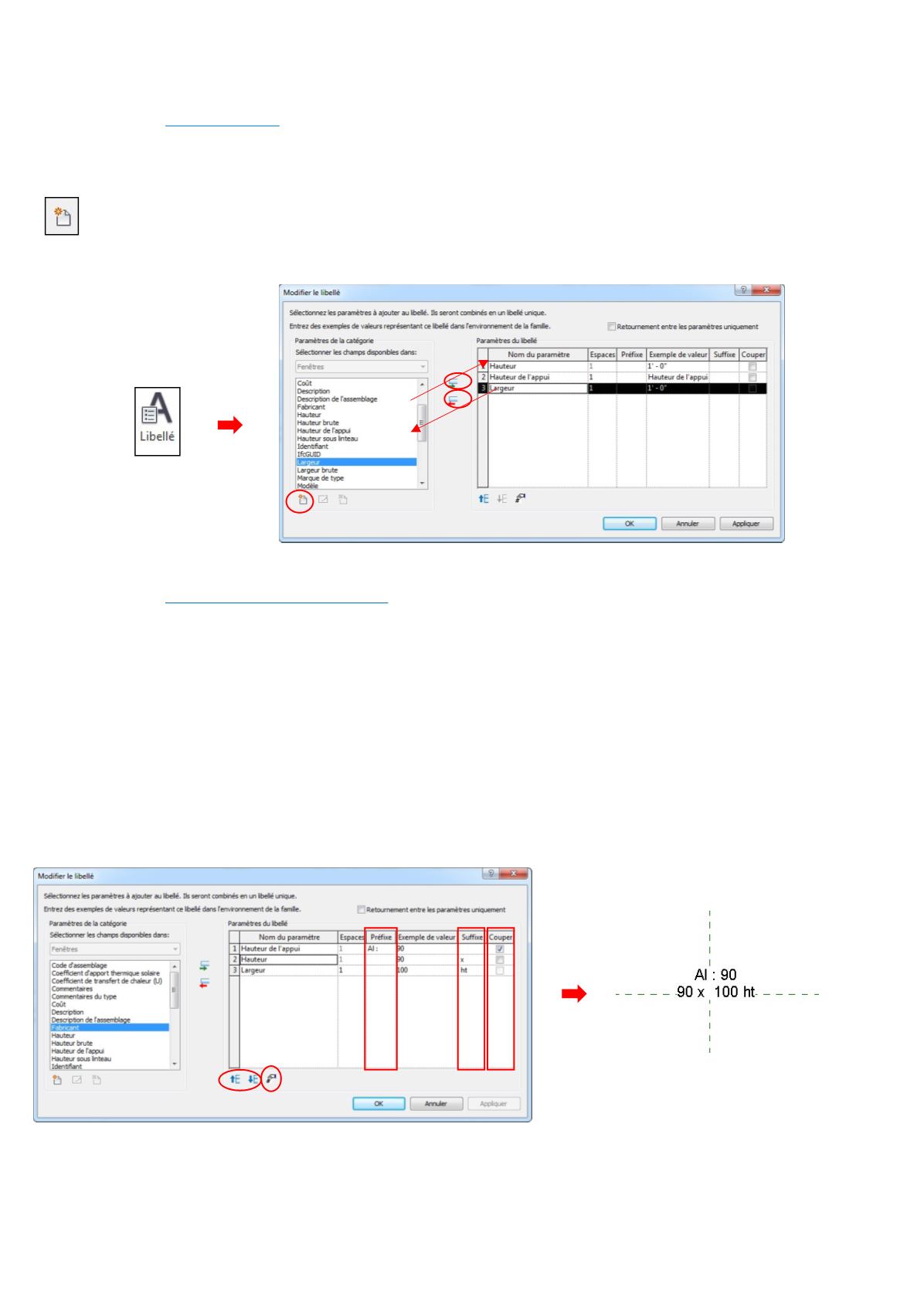
Nous lançons la fonction
Libellé
, disponible dans l’onglet
Créer
, et nous cliquons à peu près au niveau de
l’intersection des plans. Dans la boîte de dialogue qui s’ouvre nous sélectionnons les champs que nous souhaitons faire
figurer sur l’étiquette : nous faisons passer les paramètres souhaités du volet de gauche (
Paramètres de la catégorie
) à celui
de droite (
Paramètres du libellé
) et vice versa grâce aux icônes avec les flèches entre les deux (vert pour ajouter, rouge pour
supprimer).
Nous pouvons également insérer un paramètre partagé grâce à l’icône
Paramètres
en bas à gauche
Pour l’exemple, dans l’étiquette de fenêtres nous faisons apparaître la hauteur de l’appui, la largeur et la hauteur
de la fenêtre.
4.
La modification de l’apparence du libellé
Dans la boîte de dialogue
Modifier le libellé
nous pouvons également gérer la disposition des éléments dans
l’étiquette, en utilisant les outils suivants :
•
Préfixe
et
Suffixe
, dans le tableau : nous précisons les textes éventuels que nous souhaitons voir apparaître.
•
Couper
, dans le tableau : cocher cette case revient à demander au logiciel un retour à la ligne dans
l’étiquette.
•
Les icônes avec flèche en bas à gauche du tableau permettent de modifier l’ordre d’apparition des différents
paramètres en les faisant monter ou descendre dans le tableau.
•
Le troisième icône en bas à gauche du tableau permet de gérer les unités des paramètres : attention, quand
nous créons une famille nous travaillons en millimètre. Il convient donc de préciser l’unité que nous souhaitons pour nos
paramètres. Nous pouvons également y indiquer le nombre de décimales souhaitées.
Remarque : la colonne
Exemple de valeur
dans le tableau permet uniquement de visualiser notre étiquette afin de
la dimensionner au mieux et de ne pas avoir de problèmes lorsqu’on la place dans notre projet.
Voici le paramétrage de notre étiquette et le résultat obtenu dans le cadre de notre exemple :