



 48 / 86

Copyright
©
2016 Tous droits réservés – GRAITEC France
46
e)
Implantation du projet en coordonnées
1.
Présentation du problème
La vue en plan site (ou plan masse) est une vue qui existe par défaut dans le logiciel et qui correspond au plan
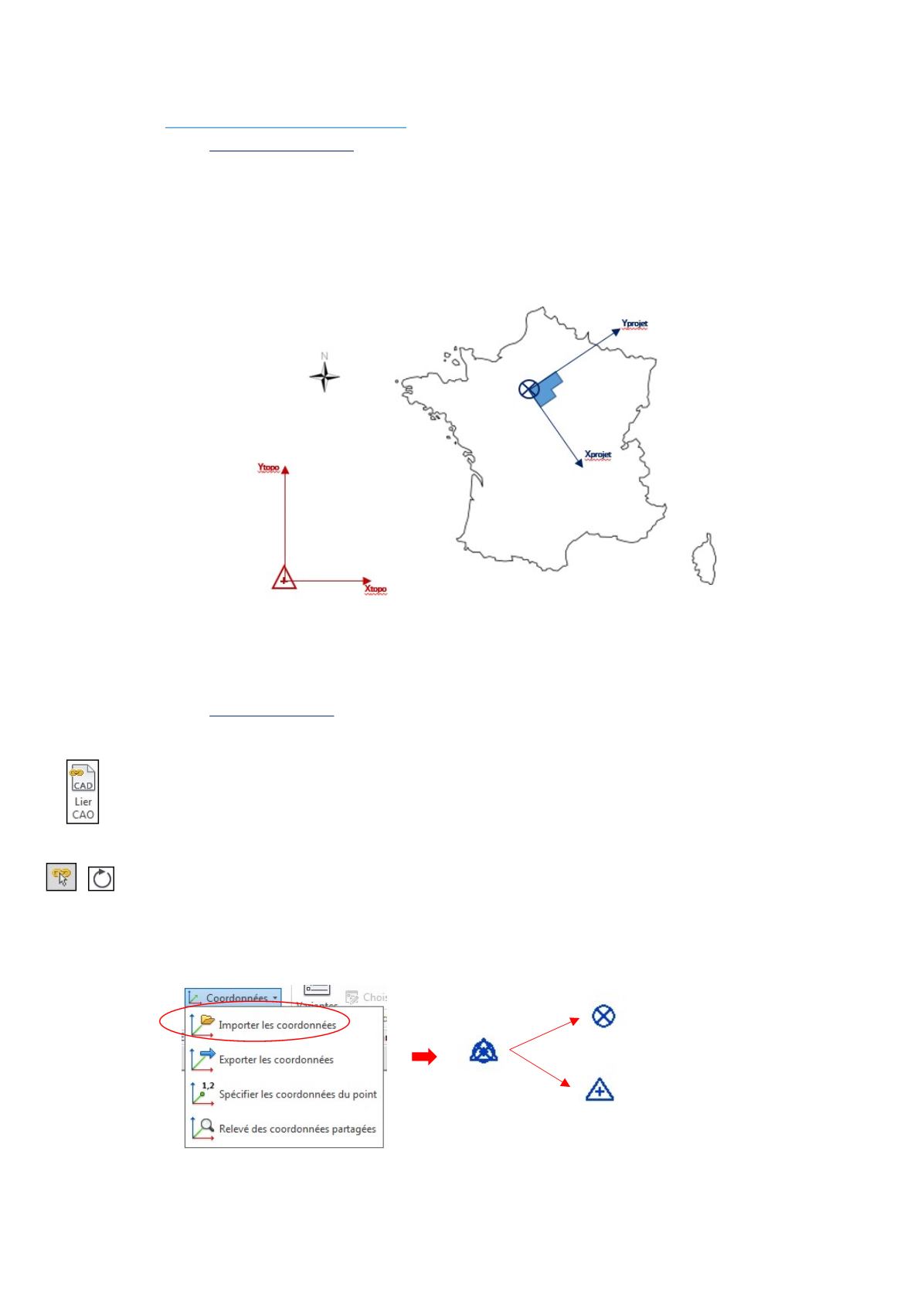
masse de notre projet. Nous distinguons au centre un symbole assez particulier qui correspond en fait à la
superposition de deux symboles : celui du zéro du projet et celui du zéro Lambert (topographique). En implantant
notre projet nous allons donc distinguer ces deux origines et leur repère associé. Ainsi, six composantes seront à
préciser :
•
les composantes verticales et horizontales des deux repères ;
•
le NGF (pour l’altimétrie) ;
•
l’orientation du nord.
L’intérêt d’intégrer un zéro fictif (zéro du projet) est de parer aux limites du logiciel : plus nous nous éloignons
de l’origine moins il est performant, et l’espace de travail ne peut dépasser un rayon de 33km.
2.
Implantation du projet
Cette manipulation se réalise en sept étapes :
•
La liaison CAO : nous insérons le fichier du géomètre dans la vue en plan site. Pour cela nous
utilisons la fonction
Lier CAO
dans l’onglet
Insérer
. Dans la boîte de dialogue nous choisissons un positionnement
Automatique – Centre à centre
et le mètre pour unité.
Remarque : nous configurons la liaison ainsi car les géomètres travaillent souvent en mètres, avec le
Nord pour direction de l’axe Y et en SCG sous Autocad (les fichiers sont donc loin de l’origine).
•
Définition de l’orientation du projet : le fichier lié n’est pas correctement placé. Nous procédons
donc à des rotations pour bien le positionner (ne pas oublier d’activer l’icône de sélection des liens situé à droite
dans la barre d’état).
•
Définition du zéro topographique : le logiciel va lire les informations du SCG Autocad lié pour le
mettre en place. Nous lançons la fonction
Importer les coordonnées
, disponible dans le menu déroulant de l’icône
Coordonnées
dans l’onglet
Gérer
. Il nous suffit ensuite de cliquer sur le fichier DWG lié. Nous constatons alors que
les deux origines apparaissent à l’écran : le zéro projet et le zéro topographique que nous venons de créer.
: Zéro projet
: Zéro topographique