



 46 / 86

Copyright
©
2016 Tous droits réservés – GRAITEC France
44
•
Vue de démarrage : il est recommandé de configurer la vue de démarrage afin d’éviter d’ouvrir le
projet sur une vue 3D (qui risquerait de ralentir le lancement du logiciel).
Pour la configurer nous cliquons sur l’outil
Vue de départ
dans l’onglet
Gérer
, et
nous sélectionnons la vue souhaitée.
2.
Ajout du gabarit aux favoris
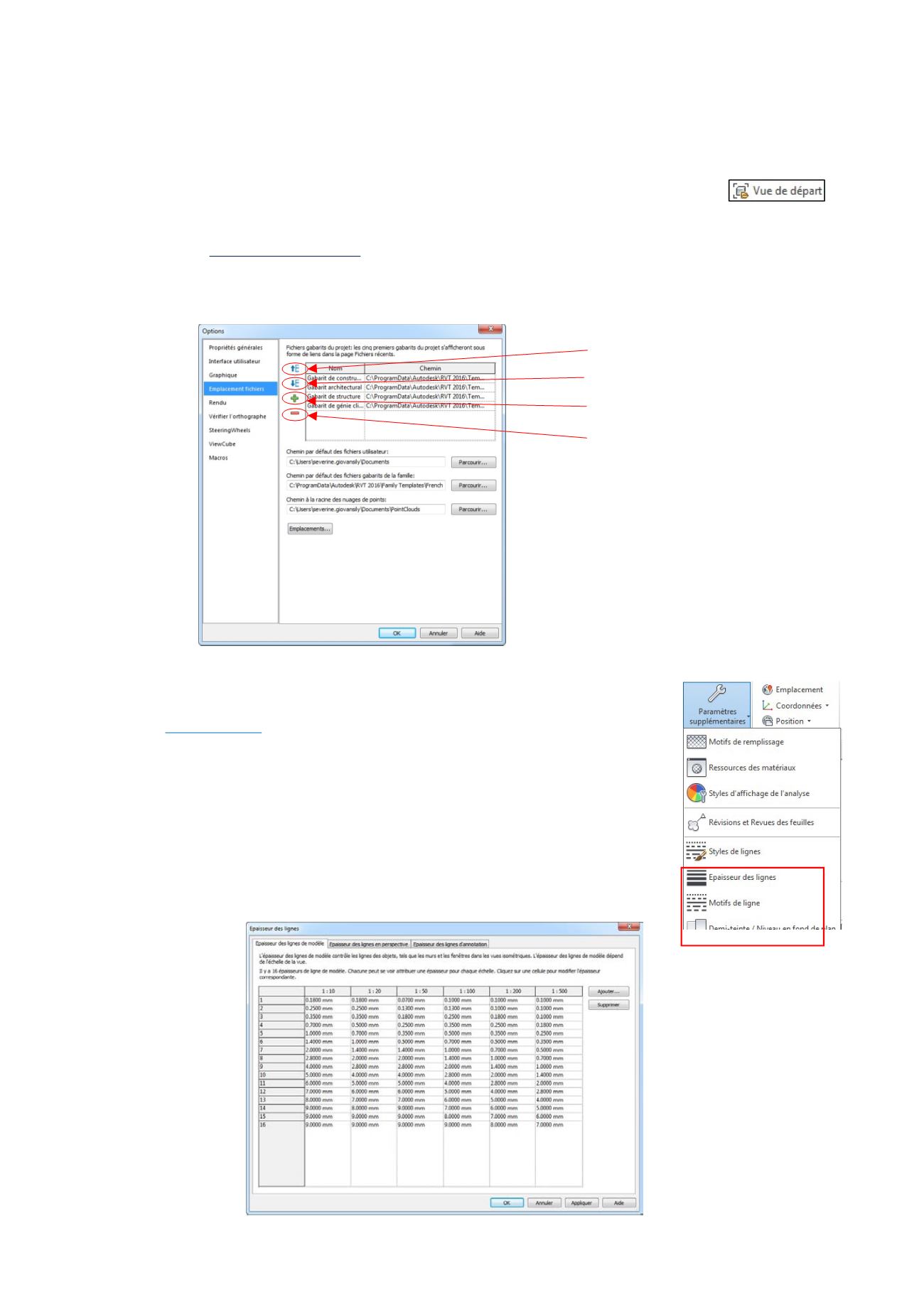
Pour que le gabarit apparaisse dans les favoris, autrement dit sur la page de démarrage du logiciel, nous
allons dans la rubrique
Emplacements fichiers
disponible dans le menu de l’application avec l’onglet
Options
.
d)
Style de plumes
En ce qui concerne les lignes (intégrées dans les objets ou exploitées dans les lignes 2D),
le logiciel fonctionne selon des plumes auxquelles sont attribuées des épaisseurs. Toute
création, ou modification, de plumes induit les trois fonctions suivantes, disponibles dans le
menu déroulant de
Paramètres supplémentaires
dans l’onglet
Gérer
:
•
Epaisseur des lignes
: c’est dans cette boîte de dialogue que nous ajoutons
éventuellement des plumes ou que nous en modifions les épaisseurs selon les différentes
échelles. Il est fortement recommandé de ne pas utiliser la plume n°1 car elle est réservée aux
hachures !
Pour monter le gabarit dans la liste
Pour descendre le gabarit dans la liste
Pour ajouter le gabarit à la liste
Pour supprimer le gabarit de la liste