



 51 / 86

Copyright
©
2016 Tous droits réservés – GRAITEC France
49
PARTIE C] : RENDU SOUS REVIT
I] DOCUMENTATION DU PROJET
a)
Vue en perspective
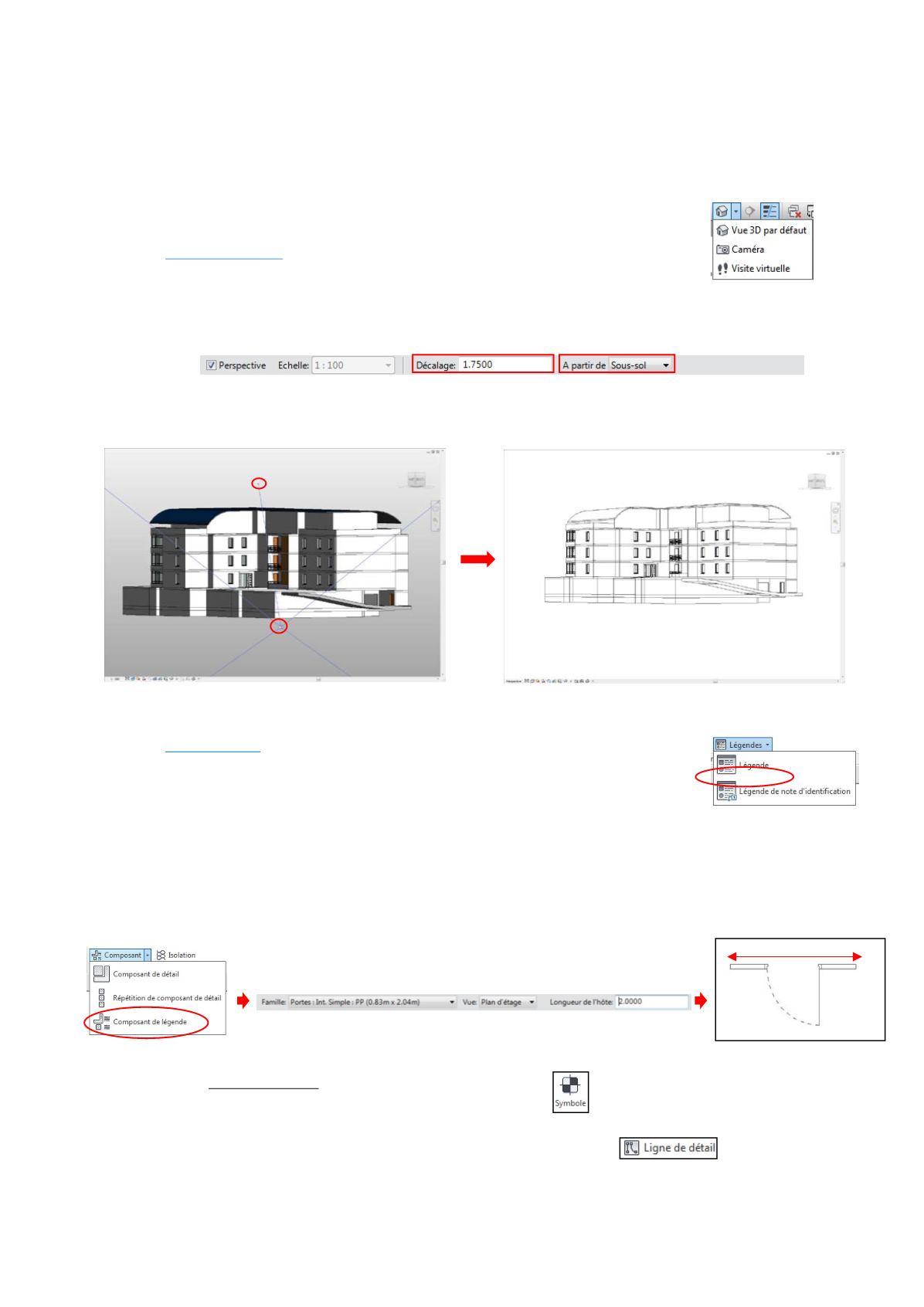
Pour construire une vue en perspective on utilise l’outil
Caméra
qu’on trouve dans le menu
déroulant de l’icône
Vue 3D par défaut
, disponible dans la barre d’outils d’accès rapide.
On fixe, dans la barre d’options, le niveau de la camera (dans le champ
A partir de
) ainsi que son altitude (dans le
champ
Décalage
).
On doit ensuite placer deux points sur notre vue {3D} : le point de base de la caméra, d’où fusent les rayons, et le
point cible, qui permet de gérer l’étendue de la vue.
b)
Vue de légende
Les vues de légende permettent de répertorier les symboles du modèle, les symboles
d’annotation, les symboles des matériaux, etc…
Pour créer une vue de légende on utilise la fonction
Nouvelle Légende
, située dans le menu
déroulant de l’icône
Légendes
(dans l’onglet
Vue
). Une boîte de dialogue nous demande alors le nom de cette vue, et
l’échelle qu’on souhaite lui attribuer.
Les outils utilisés pour l’ajout des éléments dans la vue créée varient selon l’élément inséré. On a :
•
Pour des composants : l’outil
Composant de légende
, disponible dans le menu déroulant de l’icône
Composant
(dans l’onglet
Annoter
).
On précise alors, dans la barre d’options, le composant à intégrer, le type de vue concernée, et la longueur de l’hôte dans
lequel il s’inscrit.
•
Pour des symboles : l’outil
Symbole
dans l’onglet
Annoter.
On choisit alors, dans le sélecteur de type, l’élément à insérer.
•
Pour des styles de lignes : l’outil
Ligne de détail
, dans l’onglet
Annoter
.
Dans ce cas aussi on fait notre choix dans le sélecteur de type.
Longueur de l’hôte