



 56 / 86

Copyright
©
2016 Tous droits réservés – GRAITEC France
54
o
Afficher la zone cadrée :
pour afficher le cadre.
•
Verrouiller la vue 3D
, ou pas (cf PartieC]I]i)3.)) ;
•
Masquer/Isoler
temporairement (cf Partie A]III]g)) ou de façon permanente
•
Afficher les contraintes :
on affiche temporairement
les contraintes de côtes et d'alignement dans une
vue.
i)
Annotations et détails
1.
Annotations textuelles
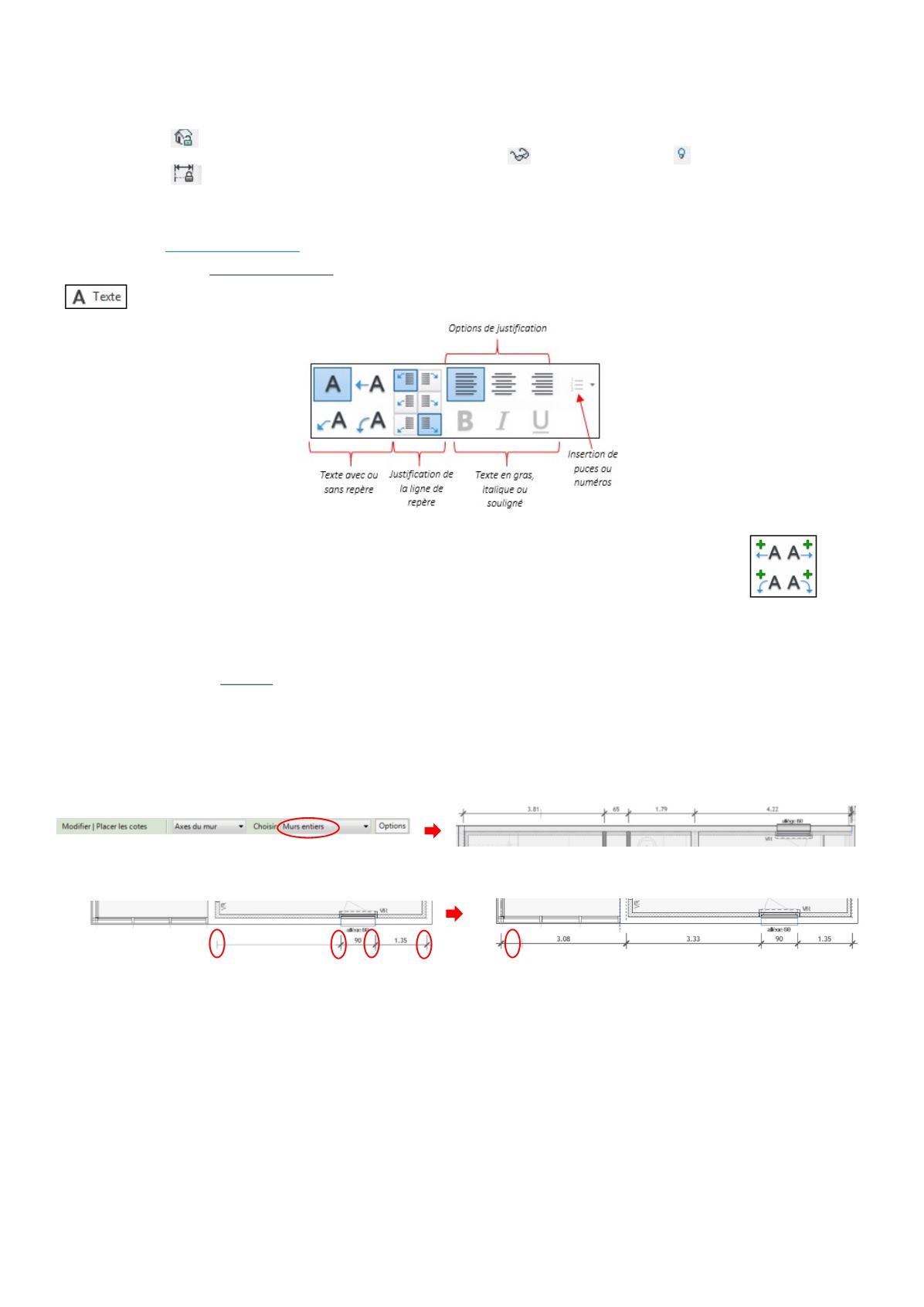
Pour créer un texte nous utilisons l’outil
Texte
, disponible dans l’onglet
Annoter
.
Nous pouvons régler les paramètres de cette annotation grâce aux outils de l’onglet
Modifier
:
Nous vérifions dans la fenêtre de propriétés que nous avons sélectionnée le type de texte souhaité (au
besoin nous modifions le type). Puis nous insérons l’annotation sur la vue.
Nous pouvons toujours modifier le texte ultérieurement en cliquant dessus, mais aussi lui
ajouter ou lui supprimer des lignes de repère à l’aide des outils ci-contre :
2.
Cotations
Le logiciel propose différents outils de cotation dans l’onglet
Annoter
selon l’élément à coter :
•
Alignée ou Linéaire
, pour des distances : la barre d’options nous demande de fixer les références à
prendre sur les murs (
Axes du mur
,
Faces du mur
,
Axes du porteur
,
Faces du porteur
) et nous propose deux
méthodes pour réaliser la cotation :
o
Murs entiers
: nous cliquons sur le mur et celui-ci est automatiquement côté en tenant
compte des ouvertures, des quadrillages et murs en intersection ;
o
Références individuelles
: nous cotons manuellement les éléments en cliquant à leurs
extrémités (pour terminer la cotation il faut cliquer sur celle-ci).
•
Angulaire
, pour les angles : on clique successivement sur les deux éléments qui forment l’angle ;
•
De longueur d’arc
, pour les arcs de cercle : on sélectionne l’arc de cercle, puis chacune de ses
extrémités.
•
Radiale
, pour les rayons, et
De diamètre
: on sélectionne l’élément concerné ;
•
D’inclinaison
, pour les pentes : on sélectionne l’élément concerné ;
•
D’élévation
, pour les altitudes de points, et
De coordonnées
, pour les coordonnées de points : nous
nous plaçons sur la vue adaptée (en plan pour les coordonnées, d’élévation ou en coupe pour les altitudes) et nous
positionnons le curseur sur l’élément souhaité (du fait du repère, qu’on peut choisir de laisser ou pas dans la barre
d’options, nous devons procéder en deux clics : un pour le coude, et un pour le symbole). Dans les propriétés du
type de la cotation on peut modifier l’apparence de celle-ci (symbole, préfixe et suffixe des valeurs, etc…).
Clic sur les extrémités des différents éléments à coter
Clic sur la cotation pour terminer