



 60 / 86

Copyright
©
2016 Tous droits réservés – GRAITEC France
58
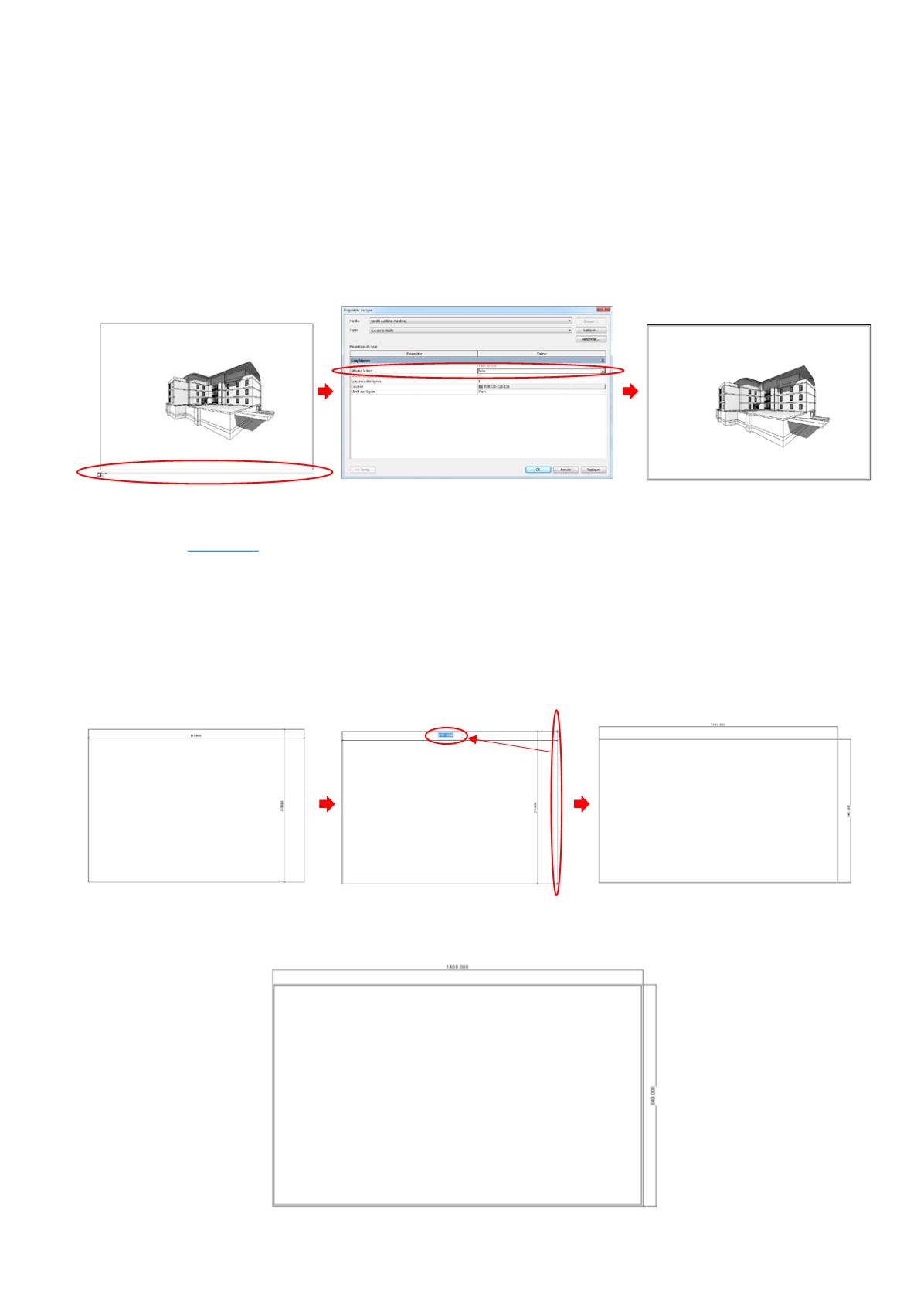
Lorsque nous insérons une vue 2D ou 3D dans une feuille, elle apparaît avec un titre et une barre en bas, ce
qui peut nous gêner. Mais nous pouvons nous en défaire en allant dans
Modifier le type
, dans la fenêtre de
propriétés : nous décochons la case
Affiche la ligne d’extension
et nous attribuons la valeur
Non
au champ
Affiche le
titre
.
b)
Le cartouche
Nous allons maintenant voir comment créer une feuille avec un cartouche dont nous disposons. Les étapes
sont les suivantes :
•
Création de la feuille : dans le menu de l’application nous cliquons sur
Nouveau
et nous sélectionnons
Cartouche
. Afin de pouvoir le dimensionner à loisir nous choisissons
Nouvelle taille (métrique)
;
•
Dimensionnement de la feuille : en cliquant sur le bord du cartouche dans la prolongation d’une des
extrémités d’une cotation nous pouvons modifier celle-ci. Nous pouvons ainsi fixer la longueur et la largeur de
notre feuille. Il est recommandé de décaler nos cotations de façon à ne pas les sélectionner par erreur par la suite
en les confondant avec un des bords du cadre ;
•
Création du cadre : dans l’onglet
Créer
nous cliquons sur l’onglet
Ligne
et nous sélectionnons l’outil
Rectangle
que nous affectons d’un décalage de -5.00mm (ceci correspondra à la l’épaisseur de notre cadre) ;
Création de la feuille
Dimensionnement de la feuilleDéplacement des cotes