



 61 / 86

Copyright
©
2016 Tous droits réservés – GRAITEC France
59
•
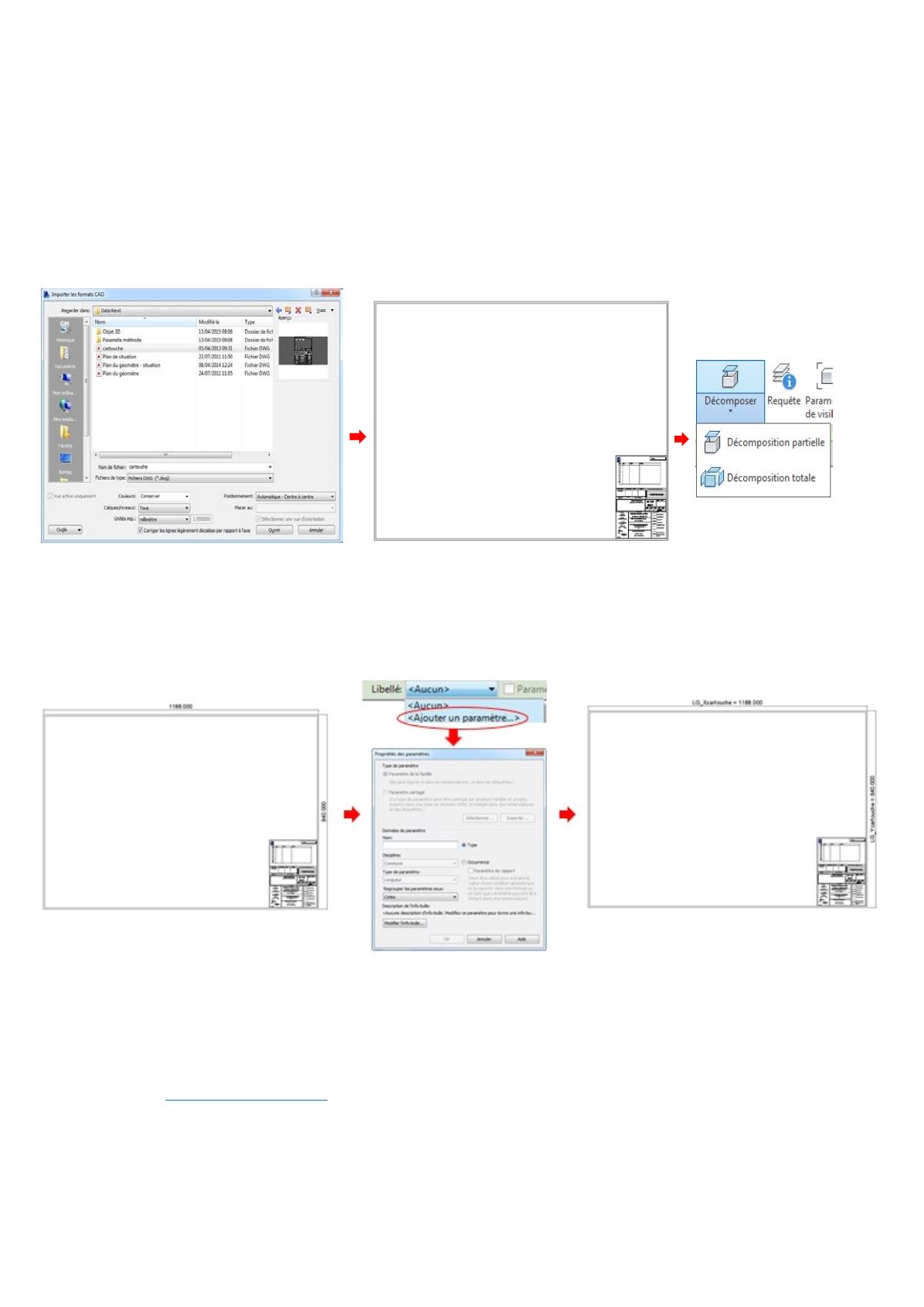
Insertion du cartouche : dans l’onglet
Insérer
nous cliquons sur l’icône
Importer CAO
et nous allons
chercher celui que nous souhaitons. Nous ferons bien attention à mettre l’unité d’insertion en mm.
Afin de placer correctement le cartouche on utilise la fonction
Aligner
, déjà abordée dans les points
précédents. Comme il s’agit d’un bloc le déplacement est facile, en revanche toute modification s’avère impossible
dans cet état : nous devons donc le décomposer avec l’outil
Décomposer
disponible dans l’onglet
Modifier
quand
on sélectionne l’objet (on choisit une
Décomposition totale
).
•
Indiquer que les cotes sont variables : Nous sélectionnons une côte et, dans la barre d’options, nous
cliquons sur
<Ajouter un paramètre…>
dans le champ
Libellé
. Nous allons ainsi attribuer un paramètre particulier à
notre côte : dans la boîte de dialogue nous lui attribuons un nom, et nous cochons la case
Occurrence
(car ce
paramètre est propre à cette côte dans ce cas particulier).
Nous procédons ainsi pour les deux côtes.
•
Enregistrer et charger dans le projet : nous enregistrons le projet puis dans l’onglet
Modifier
nous cliquons
sur l’icône
Charger dans le projet
.
c)
Configuration de l’impression
Pour imprimer nos documents nous allons dans le menu de l’application et nous cliquons sur
Imprimer
.
Une première boîte de dialogue s’ouvre, et nous cliquons sur l’onglet
Configurer
, en bas à droite : une seconde
boite de dialogue s’affiche, dans laquelle nous veillerons aux points suivants :
•
Le
Zoom
: on le règle à 100% afin de conserver l’échelle ;