



 58 / 86

Copyright
©
2016 Tous droits réservés – GRAITEC France
56
4.
Outils de dessin 2D
Lignes de modèle et ligne de détail :
Nous disposons de deux fonctions pour tracer des lignes dans Revit :
•
Les lignes de modèle
: pour les lignes 3D visibles dans toutes les vues.
La fonction est disponible dans l’onglet
Architecture
;
•
Les lignes de détail
: pour les lignes 2D uniquement visibles dans la vue dans laquelle elles ont été
tracées.
La fonction est disponible dans l’onglet
Annoter
.
Profil de coupe :
Cet outil permet de modifier la forme d’éléments coupés dans une vue (vue en plan, vue de faux-
plafond ou coupe) sans modifier la géométrie 3D de l’élément ou son aspect dans les autres vues.
Nous le trouvons dans l’onglet
Vue.
Ligne d’isolation :
L’outil
Isolation
nous permet de placer une nappe isolante dans des vues détaillées, des vues en plan,
des vues en élévation ou des coupes.
Dans la barre d’options qui s’affiche quand on lance la fonction on précise l’épaisseur de l’isolant dans
le champ
Largeur
et sa ligne de justification dans le champ
Décalage
(on coche également la case
Chaîner
de
façon à éviter de relancer la fonction).
Zone remplie :
Avec cet outil, nous pouvons créer un graphique spécifique à une vue en 2D avec un style de contour et
un motif de remplissage dans les limites fermées.
Nous le trouvons dans le menu déroulant de l’icône
Région
, ou
Zone
, dans l’onglet
Annoter
.
Une fois la fonction lancée, nous dessinons le contour de la zone à l’aide des outils disponibles dans
l’onglet
Modifier
, et nous choisissons le motif de remplissage dans le sélecteur de type.
Zone de masquage :
Ces zones permettent de cacher des zones dans une vue.
Nous trouvons l’outil dans le menu déroulant de l’icône
Région
, ou
Zone
, dans l’onglet
Annoter
.
Une fois la fonction lancée, nous dessinons le contour de la zone à l’aide des outils disponibles dans
l’onglet
Modifier
.
Remarque : Si on veut remplacer le style actuel d’une ligne par un style différent nous pouvons
utiliser l’outil
Trait
(lignes épaisses, lignes fines, pointillés, etc…).
j)
Phasage
Le phasage est l’organisation des phases d’un projet, autrement dit des différentes périodes du projet.
Le logiciel propose une représentation par phases pour les vues et les composants de modélisation d’un projet.
Ces phases indiquent que l’objet peut être à cinq états différents : construit, démolit, existant, absent ou
temporaire (autrement dit construit et démolit dans la même phase). Toutefois, cette méthode présente une
limite, car un objet ne peut être en construction durant deux phases.
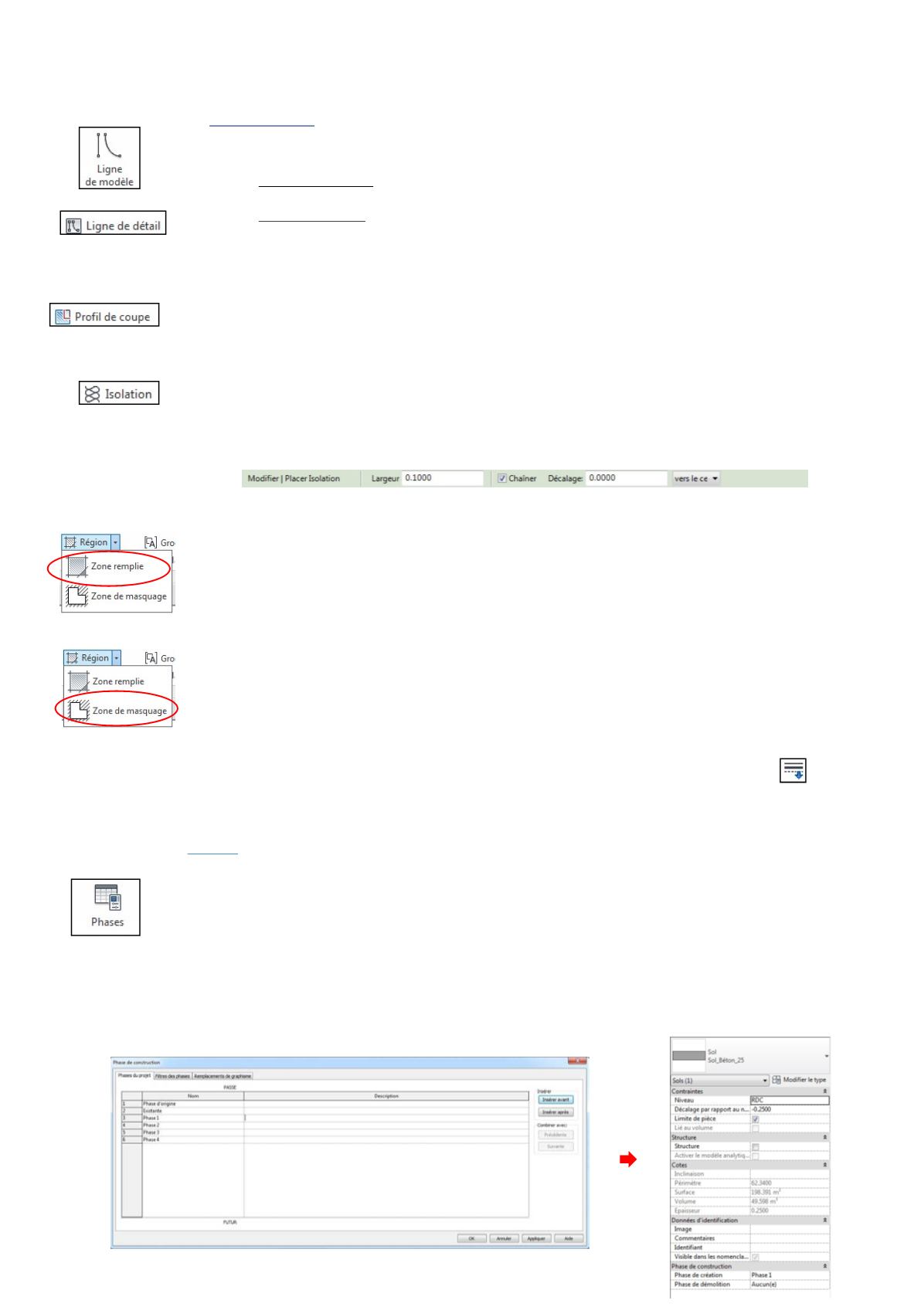
Pour mettre en place un phasage sous Revit, nous utilisons l’icône
Phases
dans l’onglet
Gérer
. Une boîte de
dialogue s’affiche alors, dans laquelle nous pouvons créer les différentes phases du projet et les décrire. Il est
fortement recommandé de générer une phase d’
Origine
avant la phase
Existante
.
Nous pouvons ensuite sélectionner les éléments dans le projet et, dans la fenêtre de propriétés, leur affecter
une
Phase de création
et une
Phase de démolition
.