



 64 / 86

Copyright
©
2016 Tous droits réservés – GRAITEC France
62
nommer le fichier d’export et de lui donner un emplacement.
•
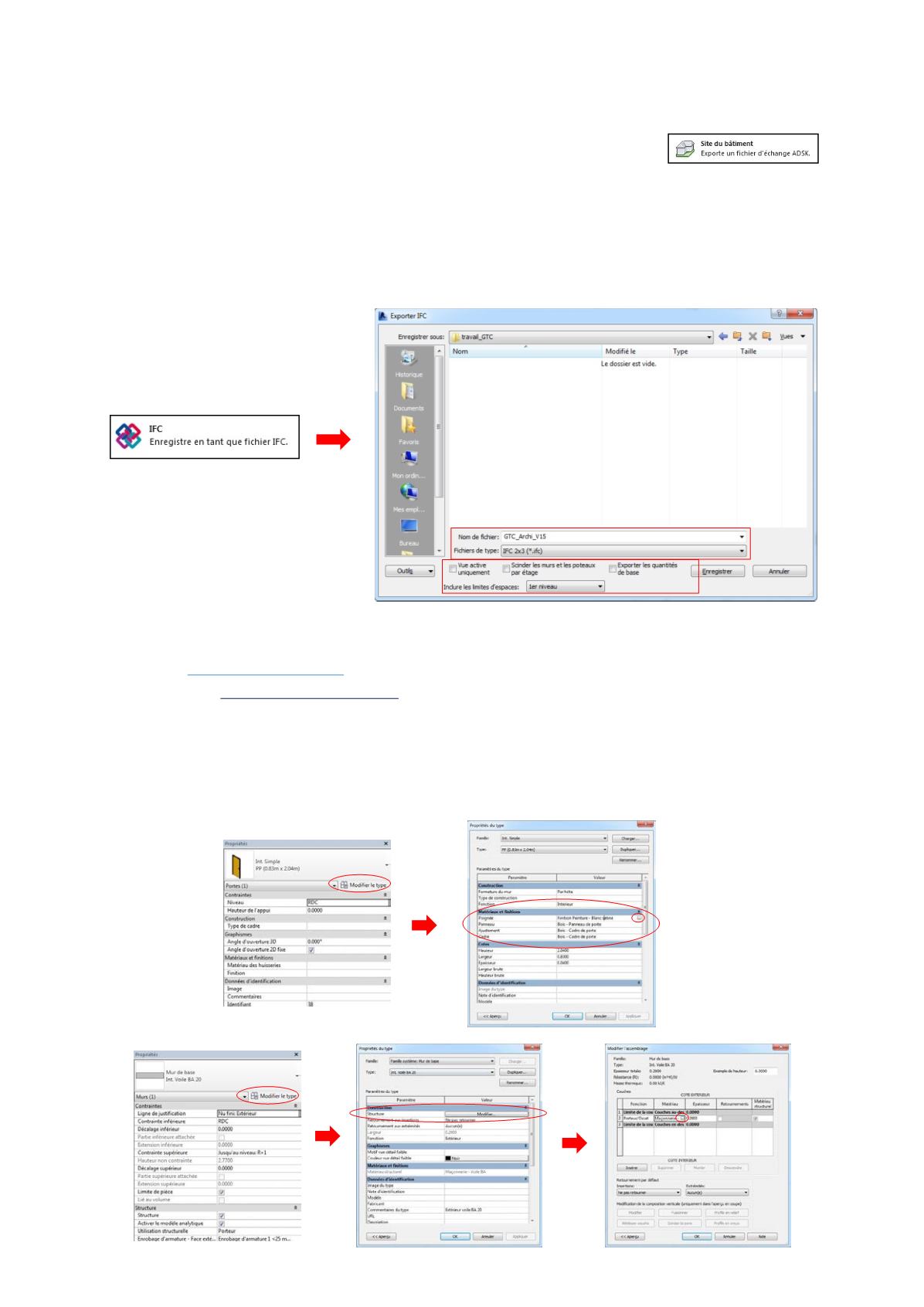
Export au format ADSK (Autodesk Exchange) : nous lançons la fonction
Site
du bâtiment
, puis nous nommons le fichier crée et lui assignons un emplacement.
•
Export au format PDF : pour réaliser un PDF 2D nous lançons la boîte de dialogue d’impression et nous
choisissons
PDF Creator
comme imprimante (pour plus de précisions, voir le paragraphe VI]a)).
Pour réaliser un PDF 3D nous devons télécharger le plug-in SOFiStiK 3D-PDF Exports.
•
Export au format IFC : nous nous plaçons dans la vue 3D et nous lançons la fonction
IFC
. Nous définissons
ensuite dans la boîte de dialogue
Exporter IFC
le nom et le type de fichier désiré, et les options d’exportation.
III] RENDU
a)
Apparence des matériaux
1.
Les matériaux et leur attribution
Chaque composant, et chaque couche d’une structure composée, possède un certain type de matériau.
Celui-ci est attribué dans la fenêtre de propriétés quand nous sélectionnons l’élément, dans les
Propriétés du type
(accessible avec l’onglet
Modifier le type
).
Par exemple, pour les murs et les sols nous devons cliquer sur l’onglet
Modifier
dans le champ
Structure
;
en revanche pour les portes et les fenêtres les champs de définition du matériau sont directement accessibles dans
la rubrique
Matériaux et finitions
des
Propriétés du type
(nous cliquons sur le petit carré à droite).