



 65 / 86

Copyright
©
2016 Tous droits réservés – GRAITEC France
63
Nous devons ensuite sélectionner le matériau dans le
Navigateur de matériaux
.
2.
Le
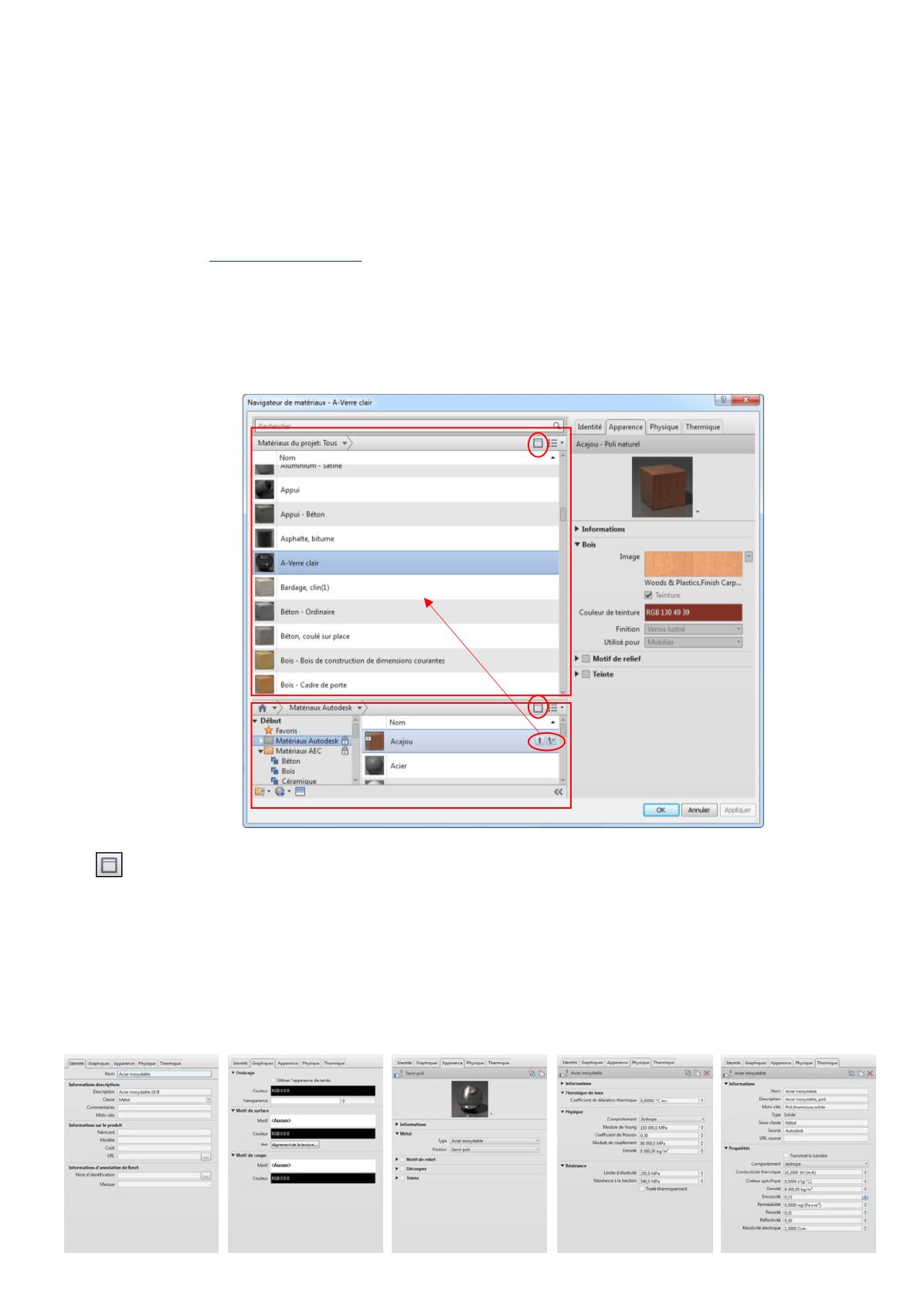
Navigateur de matériaux
Le
Navigateur de matériaux
regroupe tous les matériaux prédéfinis dans Autodesk Revit, mais nous
pouvons également en créer comme nous le verrons par la suite.
Dans le volet haut gauche de la boîte de dialogue nous trouvons les matériaux du projet en cours, et dans le
volet bas gauche la bibliothèque de matériaux fournis par Autodesk (non modifiables). Ainsi, si un matériau vient à
manquer dans le projet, nous pouvons regarder s’il est disponible dans la bibliothèque Autodesk et l’ajouter avec
les petits icônes disponibles dans le champ du matériau souhaité.
L’outil ci-contre permet de masquer la bibliothèque de matériaux Autodesk ou, au sein de celles-ci,
l’arborescence de la bibliothèque.
Le volet droit de la fenêtre de dialogue dresse quant à lui les propriétés du matériau sélectionné dans le
volet gauche, selon différents onglets :
•
Identité :
on y définit les informations générales du produit ;
•
Graphismes
: on y gère la représentation du motif de remplissage de la couche en plan et en
élévation, ainsi que la couleur d’ombrage dans le cas d’un style visuel
Ombrés
ou
Couleurs uniformes
;
•
Apparence
: on y affecte l’apparence de rendu du matériau dans le cas d’un style visuel
Réaliste
ou
Lancer de rayons
, et dans le rendu photo-réaliste ;
•
Physique
: on y définit les propriétés physiques du matériau (par exemple la masse volumique) ;
•
Thermique :
on y définit les propriétés thermiques du matériau (par exemple la densité) ;