



 66 / 86

Copyright
©
2016 Tous droits réservés – GRAITEC France
64
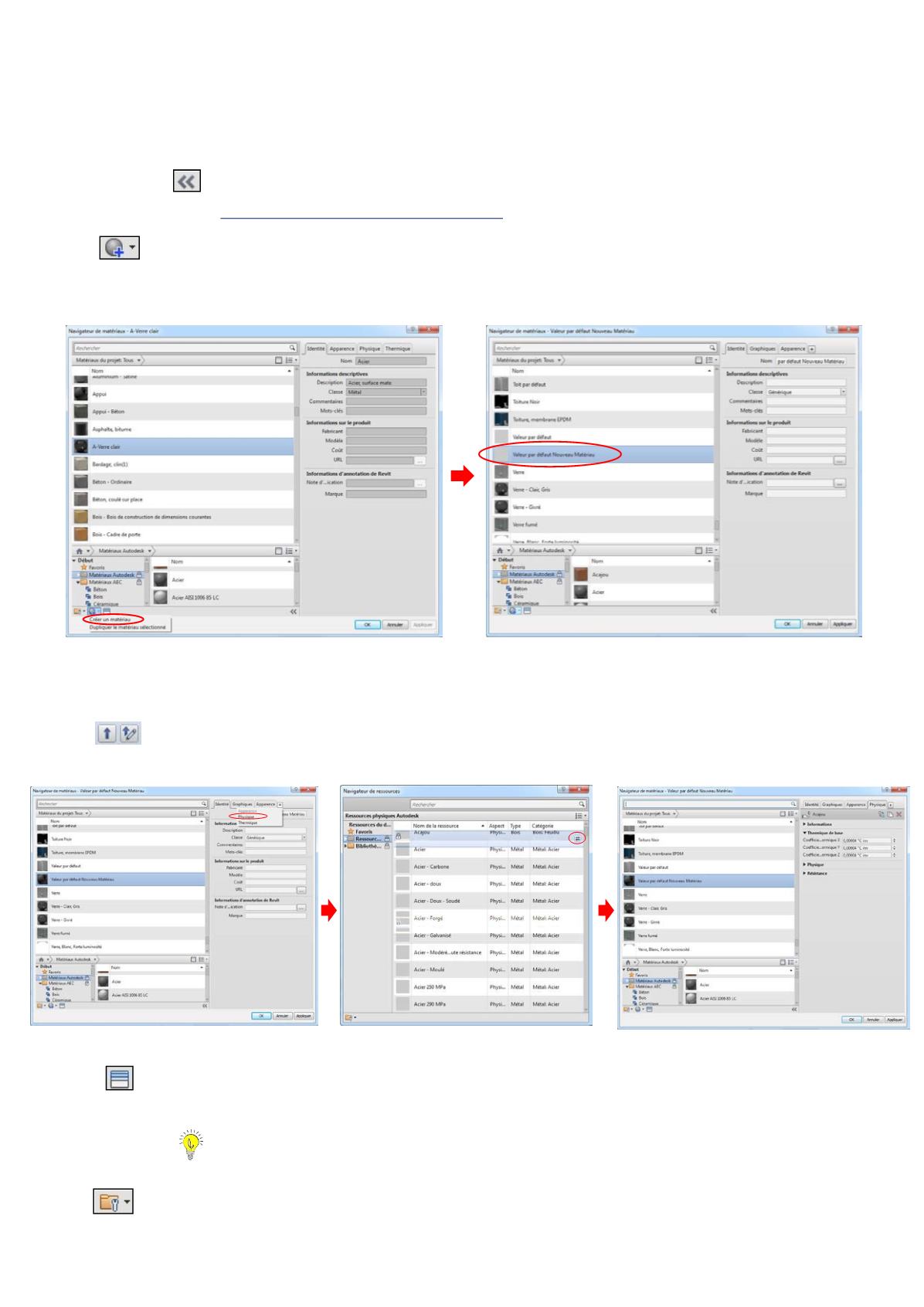
Ce volet est escamotable grâce à l’icône de la double flèche en bas à droite du volet gauche.
3.
Créer un matériau dans le
Navigateur de matériaux
Pour créer un matériau, nous utilisons la fonction
Créer et dupliquer des matériaux
, disponible en bas à
gauche du
Navigateur de matériaux
.
Le nouveau matériau apparaît alors dans la liste des matériaux du projet sous le nom
Valeur par défaut
Nouveau matériau
. Nous paramétrons ensuite ce dernier avec les onglets décrits ci-dessus.
Les onglets
Physique
et
Thermique
n’apparaissent pas automatiquement à la création d’un matériau : il
faut les ajouter à l’aide du symbole
+
à côté de l’onglet
Apparence
.
Après avoir choisi quel type de propriétés nous traitons (physiques ou thermiques), nous accédons à la
boîte dialogue du
Navigateur de ressources
: nous sélectionnons dans la liste la ressource concernée, et nous la
chargeons dans le navigateur de matériaux à l’aide des petits icônes avec une flèche (à droite dans le champ de la
ressource sélectionnée).
Nous pouvons également accéder au navigateur de ressources depuis le navigateur de matériaux grâce
au bouton ci-contre.
Remarque :
Pouvons-nous créer notre propre bibliothèque de matériaux ?
C’est en effet possible. Pour cela nous cliquons sur le bouton tout en bas à gauche de la boîte de dialogue
du
Navigateur de matériaux
et nous lançons la fonction
Créer une bibliothèque
: nous nommons celle-ci et lui