



 63 / 86

Copyright
©
2016 Tous droits réservés – GRAITEC France
61
•
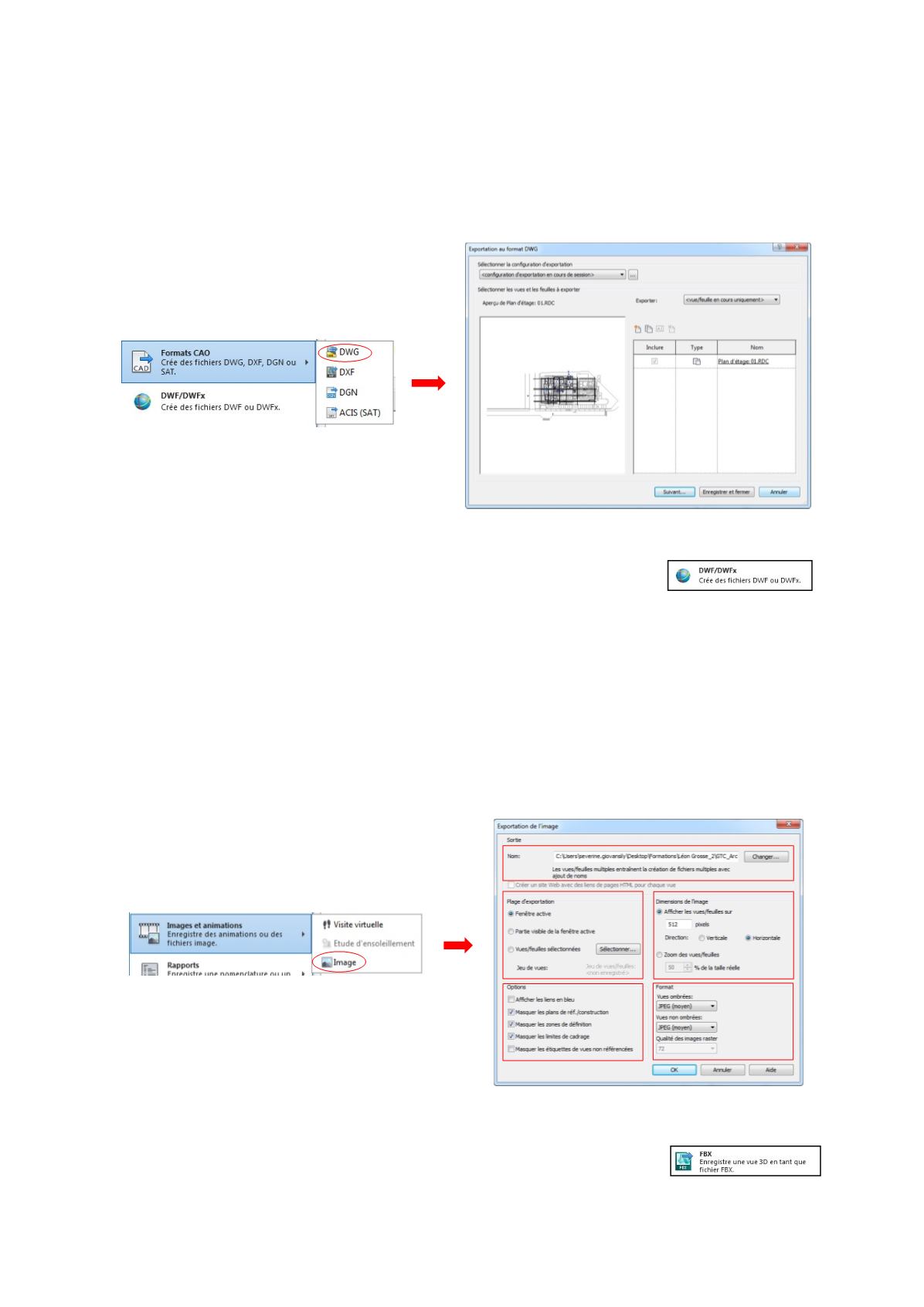
Export au format DWG
:
nous nous positionnons sur la vue en plan d’étage souhaitée et nous lançons la
fonction
DWG
, issue du menu déroulant de la fonction
Formats CAO
.
Dans la boîte de dialogue
Exportation au format DWG
qui s’affiche nous configurons l’export (paramètres,
et vues à inclure que nous visualisons dans le volet gauche). Puis nous indiquons l’emplacement de notre nouveau
fichier.
•
Export aux formats DXF, DGN et SAT : ces trois formats sont proposés au sein de la fonction
Formats CAO
.
•
Export au format DWF (qui permet de transmettre la vue dans un format de
fichier léger et visualisable avec un logiciel gratuit (Design Review) ou dans Windows
Vista/7/8 (respectivement DWF ou DWFx2D) : nous nous positionnons sur la vue en
plan d’étage souhaitée et nous lançons la fonction
DWG
, issue du menu déroulant de la fonction
Formats CAO
.
De même que précédemment nous configurons la boîte de dialogue qui s’affiche et nous indiquons
l’emplacement du fichier créé.
Remarque : Nous pouvons également exporter une vue 3D avec ce type de format : c’est le format DWF3D
(dans ce cas nous nous plaçons sur une vue 3D avant de lancer la fonction).
•
Export dans un fichier image : nous lançons la fonction
Image
, issue du menu déroulant de la fonction
Images et animations
.
Dans la boîte de dialogue
Exportation de l’image
nous définissons :
o
le nom du fichier et son emplacement ;
o
la ou les vue(s) à transformer en fichier image ;
o
la qualité des images et le format de sortie ;
o
les éventuels éléments à masquer dans l’export.
•
Export dans un rapport HTML : la méthode est la même que celle utilisée pour un export dans un fichier
image, à ceci près que nous cochons la case
Créer un site Web avec des liens de pages HTML pour chaque vue
dans
la boîte de dialogue
Exportation de l’image
.
•
Export au format FBX (pour les logiciels 3ds Max ou 3ds Max Design) : nous
nous positionnons sur une vue 3D et nous utilisons la fonction
FBX
. Il suffit alors de