



 55 / 86

Copyright
©
2016 Tous droits réservés – GRAITEC France
53
•
Insérer des éléments 2D à partir du fichier
, pour tout ce qui concerne les éléments d’annotation : la
méthode est ensuite la même que pour les vues.
g)
Gabarits de vue
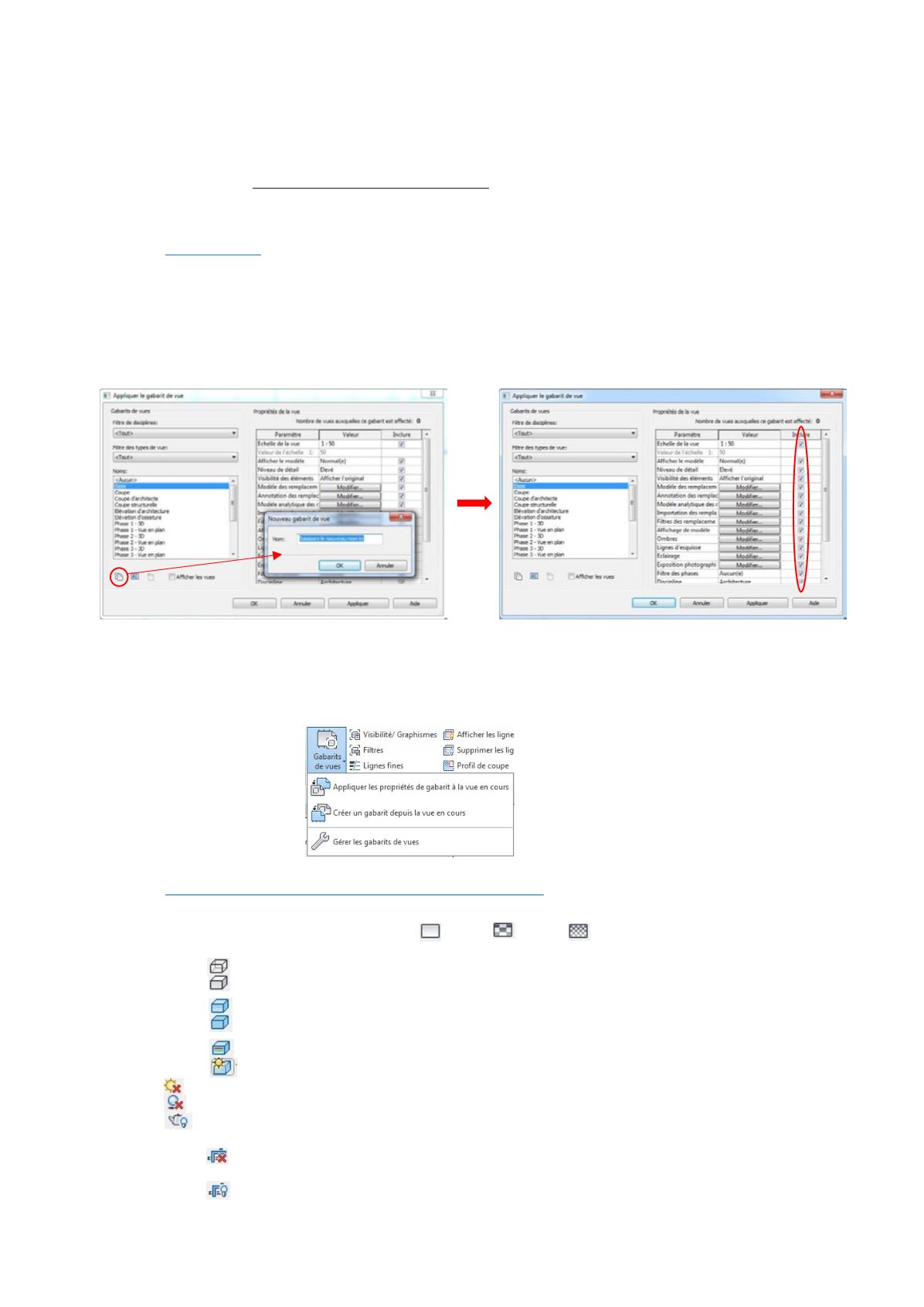
Un gabarit de vue est un ensemble de propriétés de vues (échelle, niveau de détail, visibilité, plage de la vue, etc...).
Nous le créons avec la fonction
Gérer les gabarits de vues
située dans le menu déroulant de l’icône
Gabarits de
vues,
disponible dans l’onglet
Vue
.
La boîte de dialogue
Gabarits de vue
s’affiche alors, nous sélectionnons un des gabarits et nous le dupliquons avec
l’outil
Dupliquer
tout en bas à gauche de la boîte de dialogue. Nous nommons le gabarit, et nous en définissons les
propriétés dans le volet droit de la fenêtre en cochant, ou pas, les cases de la colonne
Inclure
.
Remarque : Le menu déroulant de l’icône
Gabarits de vues
nous propose aussi la fonction
Créer un gabarit depuis la
vue en cours
. Dans ce cas, nous nous positionnons sur la vue à partir de laquelle nous souhaitons réaliser le gabarit de
vue et nous lançons la fonction : la boîte de dialogue s’affiche et nous configurons notre nouveau gabarit de la même
façon que ci-dessus.
h)
Les principales fonctions de la barre de contrôle de l’affichage
Dans la barre de contrôle de l’affichage nous disposons de plusieurs fonctions :
•
Niveau de détail
: il peut être faible , moyen ou élevé ;
•
Style visuel :
il permet de gérer la qualité d’affichage des éléments de la vue :
o
Image filaire
: affiche les éléments sans cacher ce qui devrait l’être ;
o
Ligne cachée
: affiche les éléments en cachant ce qui devrait l’être ;
o
Ombré
: colorie les éléments en fonction du paramètre
Ombrage
des matériaux ;
o
Couleurs uniformes
: affiche le paramètre Ombrage d’un matériau sans tenir compte de la lumière
ambiante ;
o
Réaliste
: affiche les textures des matériaux ;
o
Lancer de rayons
: uniquement pour les vues 3D.
•
Trajectoire du soleil
activée
ou pas ;
•
Ombres
activées
ou pas ;
•
Boîte de dialogue de
rendu
(cf Partie C]III]b)) ;
•
Zone cadrée : on peut cadrer chaque vue de façon à limiter la visualisation sur une partie de cette
dernière.
o
Cadrer la vue :
pour tracer le cadre ;