



 74 / 86

Copyright
©
2016 Tous droits réservés – GRAITEC France
72
d)
Les combinaisons de charge
Comme son nom l’indique, cet onglet va vous permettre de définir les combinaisons de charge. Mais il est plutôt
recommandé de travailler sur un logiciel de calcul : Revit ne permet pas de générer automatiquement les combinaisons
de charges, il faut donc définir toutes les combinaisons, ce qui est long et risqué du fait des potentielles erreurs de saisie.
Mais la manipulation est assez simple.
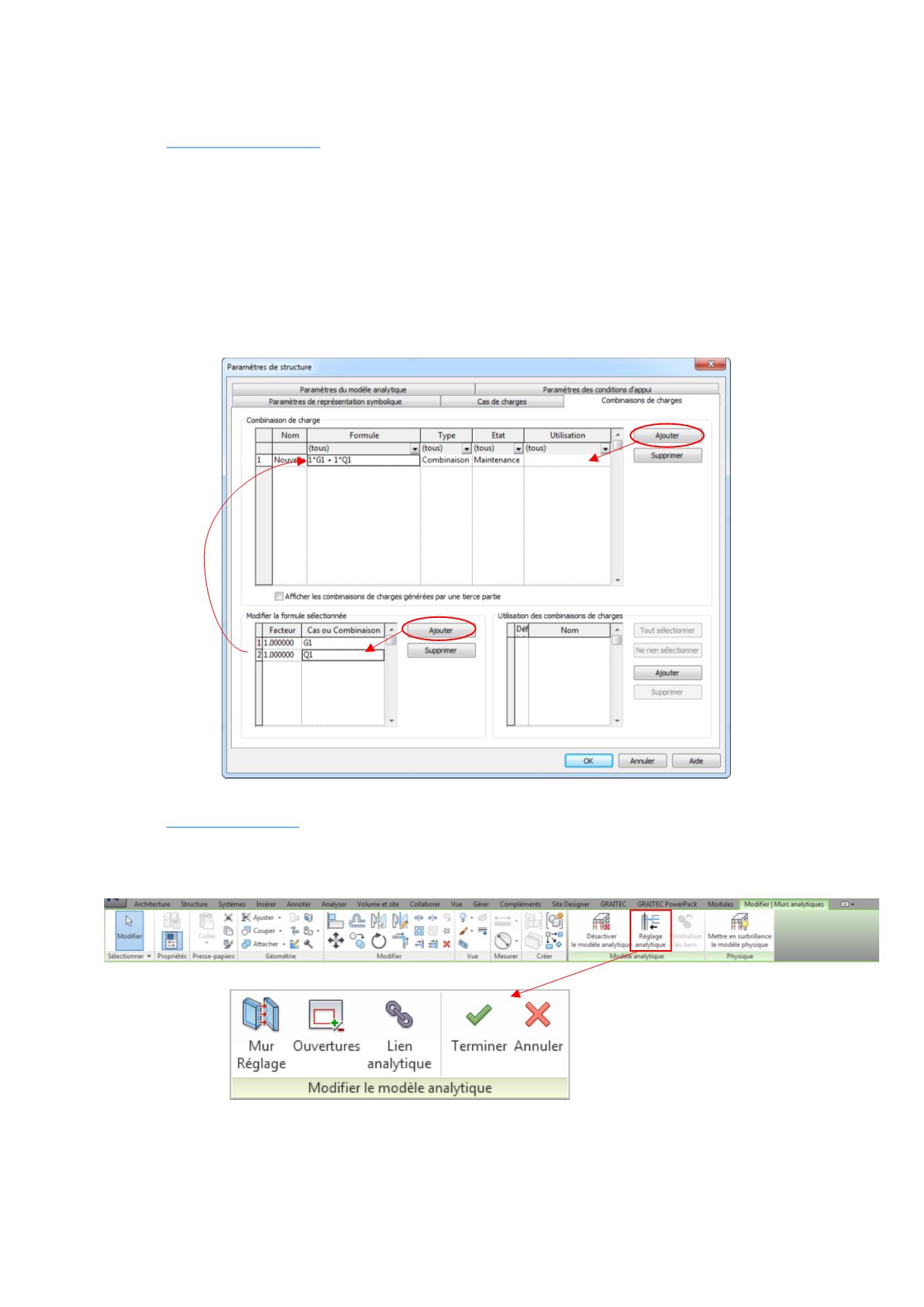
A l’aide de l’onglet Ajouter dans le volet haut de la fenêtre on génère la combinaison de charge : on la nomme, on
déterminer son type et son état. La traduction de l’état peut prêter à confusion : Maintenance correspond à l’état limite
de service, et Dernier à l’état limite ultime.
Quant à la formule on l’insère grâce au volet en bas à gauche : on sélectionne chaque cas de charge dans la
colonne Cas ou Combinaison et on lui affecte un coefficient dans la colonne Facteur. La formule s’incrémente
automatiquement dans le tableau au-dessus, en sommant les cas affectés de leur coefficient.
e)
Les réglages analytiques
On peut effectuer certains réglages sur le modèle analytique afin de le simplifier ou de le corriger. Pour accéder à
ces commandes, on sélectionne un élément du modèle analytique et on clique sur
Réglage analytique
dans le ruban.
Plusieurs fonctions nous sont alors proposées :