



 37 / 86

Copyright
©
2016 Tous droits réservés – GRAITEC France
35
Les fichiers réseau sont convertibles en fichiers autonomes et vice versa.
b)
Mise en place du mode collaboratif
Pour travailler en mode collaboratif il y a deux grandes étapes à réaliser : créer le fichier central, et créer les fichiers
locaux.
1. Création du fichier central
Les étapes de création du fichier central, réalisables par une seule personne, sont les suivantes :
•
Enregistrement du fichier dans un répertoire partagé : dans le menu de l’application, on clique sur
Enregistrer sous
et on se place dans
Emplacement réseau
(de façon à ce que tous les utilisateurs puissent accéder au
fichier ainsi créé).
Comme nous l’avons vu, il est préférable de nommer ce fichier avec pour suffixe CEN_V15 (CEN pour fichier central, V15
pour la version de Revit utilisée).
•
Activer l’option sous-projet afin de transformer un fichier autonome en fichier réseau : dans l’onglet
Collaborer
, on clique sur l’icône
Sous-projet
et on valide le message du logiciel concernant le partage du projet.
Ce message nous indique que les quadrillages et les niveaux seront conservés ensemble à part (comme ce sont des
éléments de référence), et que tous les autres éléments appartiendront désormais au sous-projet 1. Nous verrons par la
suite comment répartir ces éléments dans différents sous-projets.
•
Enregistrer pour confirmer la transformation : il suffit de cliquer sur la disquette, et de valider le
message que renvoie le logiciel (qui nous demande si on souhaite bien faire de ce fichier le fichier central).
•
Libérer les droits afin que les autres utilisateurs puissent travailler sur la maquette : dans l’onglet
Collaborer
, on clique sur l’icône
Abandonner les données en ma possession
.
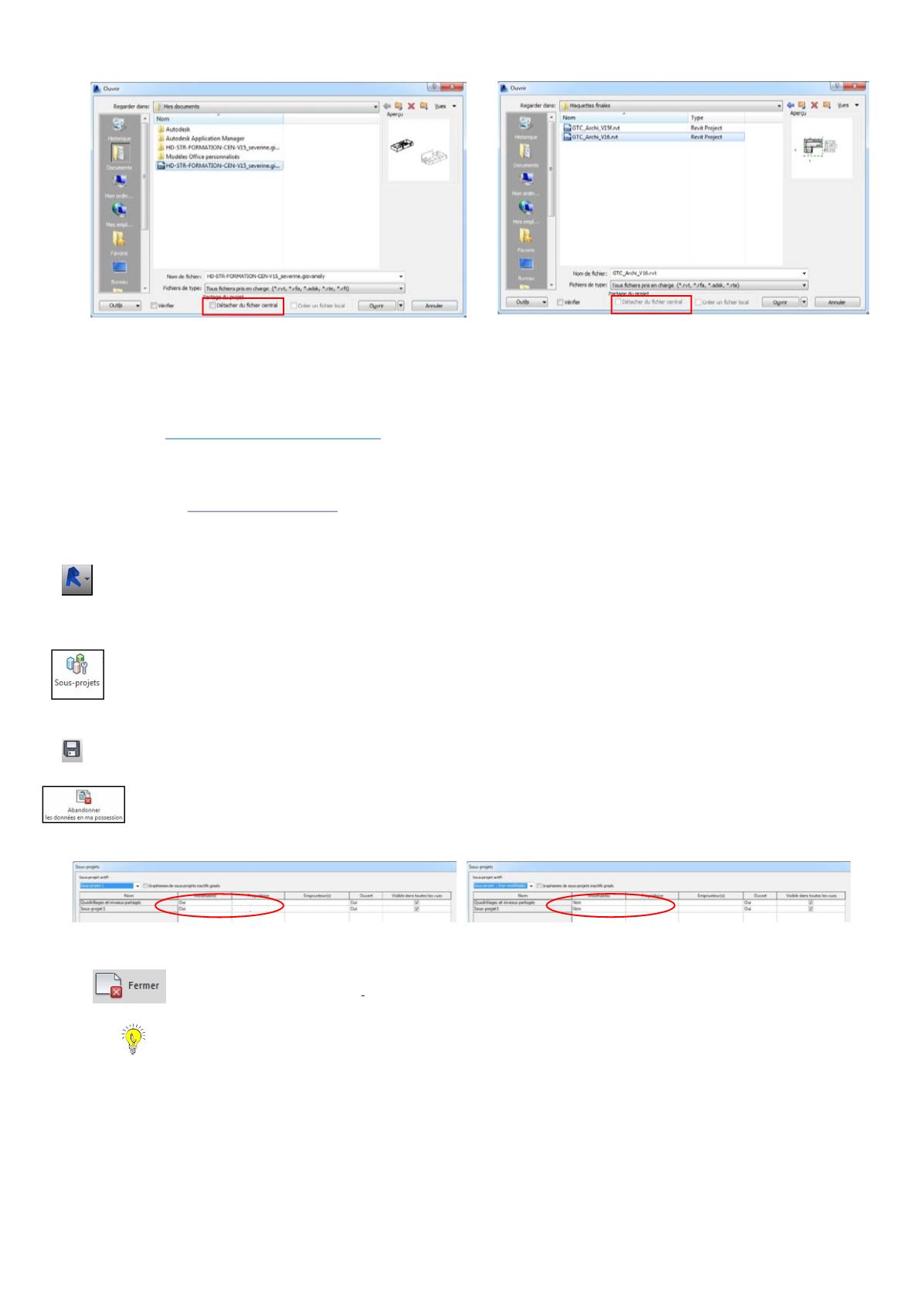
Désormais, si on ouvre la boîte de dialogue des sous-projets, avec l’outil
Sous-projets
dans l’onglet
Collaborer
, on
constate que la colonne
Propriétaire
a été décochée : tous les utilisateurs ont donc bien accès à la maquette.
•
Fermeture du fichier, grâce à l’icône dans le menu de l’application.
Remarque :
Peut-on convertir un fichier réseau en fichier autonome ?
Nous avons ici vu comment convertir un fichier autonome en fichier réseau. Mais le contraire est
également possible ! Pour cela, il faut ouvrir le fichier depuis le logiciel et, en bas de la boîte de dialogue, décocher la
case
Détacher du fichier central.
Ouverture d’un fichier autonome
Ouverture d’un fichier central
Boîte de dialogue « Sous-projets » après la libération
des droits
Boîte de dialogue « Sous-projets » avant la libération
des droits
Utilisateur1
Utilisateur1