



 38 / 86

Copyright
©
2016 Tous droits réservés – GRAITEC France
36
2.
Création des fichiers locaux
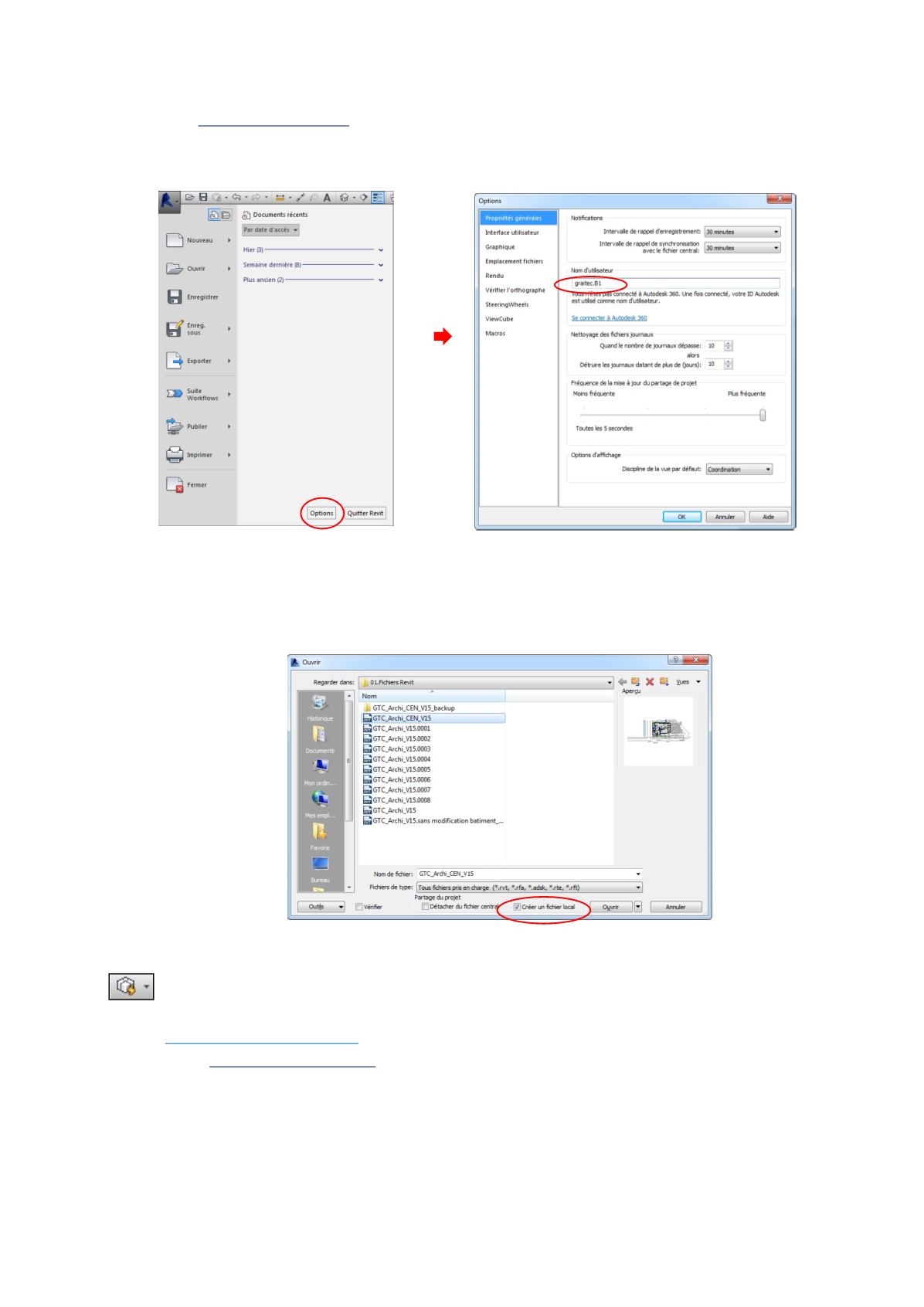
Avant toute chose, il faut vérifier que deux utilisateurs n’ont pas le même nom ! Pour cela nous allons dans
l’onglet
Options
du menu de l’application et, dans la rubrique
Propriétés générales
nous vérifions le nom.
Dans cette boîte de dialogue, nous vérifions également le répertoire d’emplacement des fichiers locaux
(autrement dit où nos fichiers locaux seront enregistrés) dans la rubrique
Emplacements fichiers
.
Nous pouvons maintenant créer les fichiers locaux : cette fois-ci c’est à chaque utilisateur de créer son propre
fichier. Pour ce faire, nous ouvrons le fichier central depuis le logiciel Revit, et nous vérifions bien que la case
Créer
un fichier local est cochée
.
Puis les utilisateurs testent la synchronisation du mode collaboratif ainsi mis en place avec l’icône
Synchroniser maintenant
, disponible dans la barre d’outils d’accès rapide. Il est préférable que les utilisateurs
fassent ce test les uns après les autres afin d’éviter tout bug.
c)
Utilisation du mode collaboratif
1.
A chaque utilisateur sa vue 3D
Dans la pratique, en mode collaboratif, il est recommandé que chaque utilisateur crée sa propre vue 3D sur
laquelle il travaillera. Ceci permettra d’éviter les partages désagréables de masques, coupes, etc…
Pour ce faire, dans la fenêtre de l’arborescence, nous faisons un clic droit sur la
vue {3D}
et nous cliquons sur
Dupliquer la vue
(
dupliquer avec les détails
signifie qu’il y aura conservation du fond de plan, donc pour une vue 3D
on peut simplement
dupliquer
).