



 11 / 86

Copyright
©
2016 Tous droits réservés – GRAITEC France
9
e)
Les différentes barres
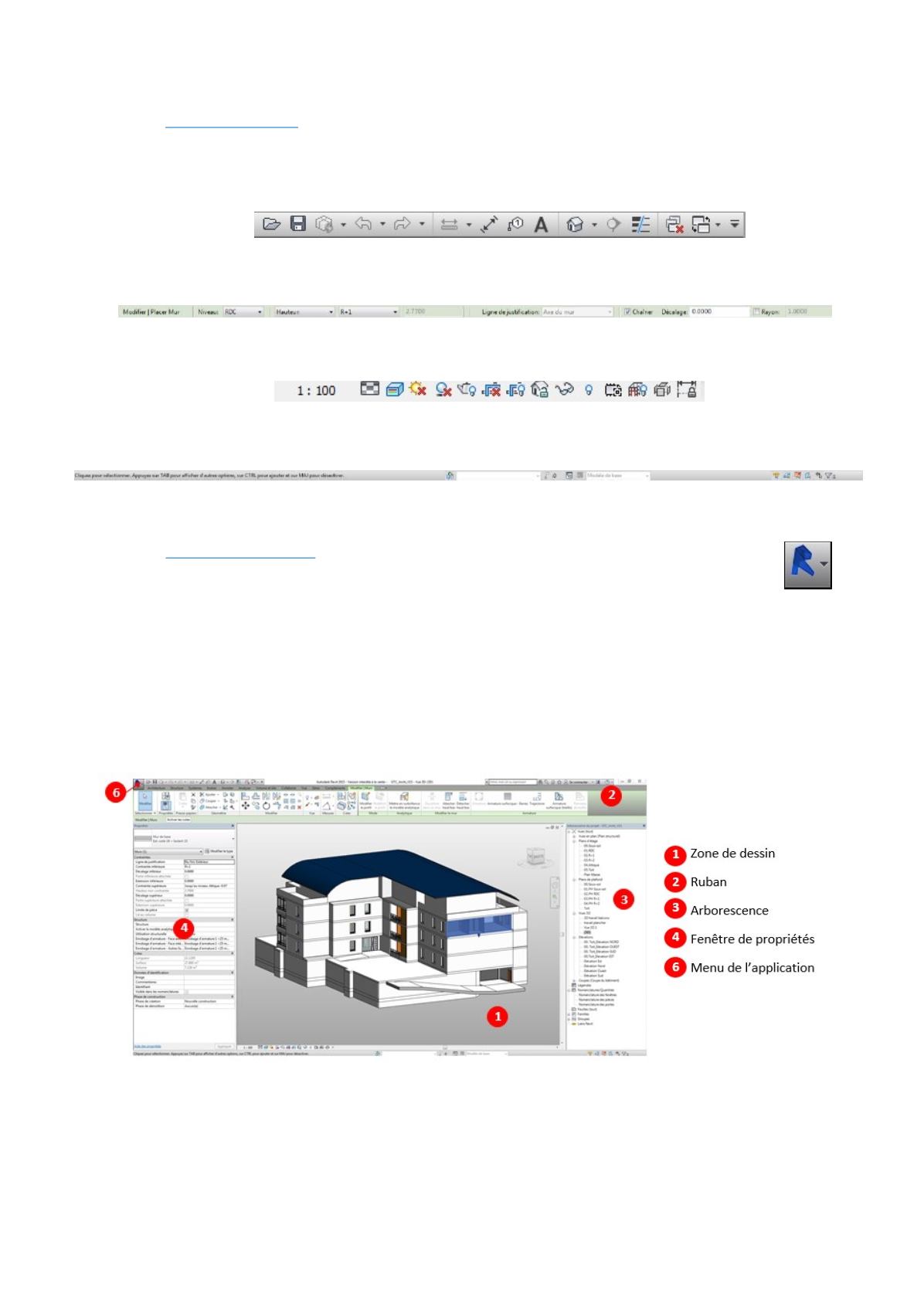
Le logiciel affiche trois barres fixes et une contextuelle :
•
La barre d’outils d’accès rapide : située en haut de l’interface, elle affiche les commandes les plus fréquentes
(ouvrir un fichier, enregistrer, revenir à l’étape précédente ou passer à la suivante, fermer ou basculer les fenêtres de
vues, passer de lignes épaisses à des plus fines,…)
•
La barre d’options : située sous le ruban à la sélection ou la création d’un élément, elle renvoie des options
de la commande en cours.
•
La barre de contrôle de l’affichage (ou de vue) : située en bas à gauche de la vue de dessin, elle regroupe les
commandes de gestion de la vue (échelle, style visuel, ombres, masques,…).
•
La barre d’état : située en bas de l’interface, elle indique le nom et le type de la famille de tout élément
sélectionné. On y trouve également un filtre et des onglets d’autorisation de sélection à droite.
f)
Le menu de l’application
Il donne accès aux actions courantes concernant les fichiers (nouveau, ouvrir, enregistrer, imprimer,
fermer).
On y trouve également des outils d’échange (exporter, publier), et un bouton d’accès aux options d’Autodesk Revit
(
Options
).
Le bouton
Options
permet de modifier des paramètres de l’interface Revit (tels que le nom de l’utilisateur, les
intervalles d’enregistrement, les raccourcis clavier, les couleurs de sélection, les chemins d’enregistrement et les gabarits
présents sur la page d’ouverture du logiciel…).
Récapitulatif sur l’interface :