



 14 / 86

Copyright
©
2016 Tous droits réservés – GRAITEC France
12
g)
Isoler ou masquer des éléments
Il peut être utile, pour l’exploitation de la maquette, de s’intéresser particulièrement à certains éléments. Pour
cela, on sélectionne les dits éléments et on utilise l’outil
Masquer/Isoler
, disponible dans la barre de contrôle de
l’affichage : lorsqu’il est engagé, le cadre de la vue apparaît en couleur.
Selon les besoins on peut :
•
Masquer un élément : la vue en est alors privée ;
•
Isoler un élément : rien d’autre que l’élément n’apparait dans la vue.
Cet outil est applicable à l’élément lui-même, mais aussi à tous les éléments d’une même catégorie.
h)
Gérer les fenêtres
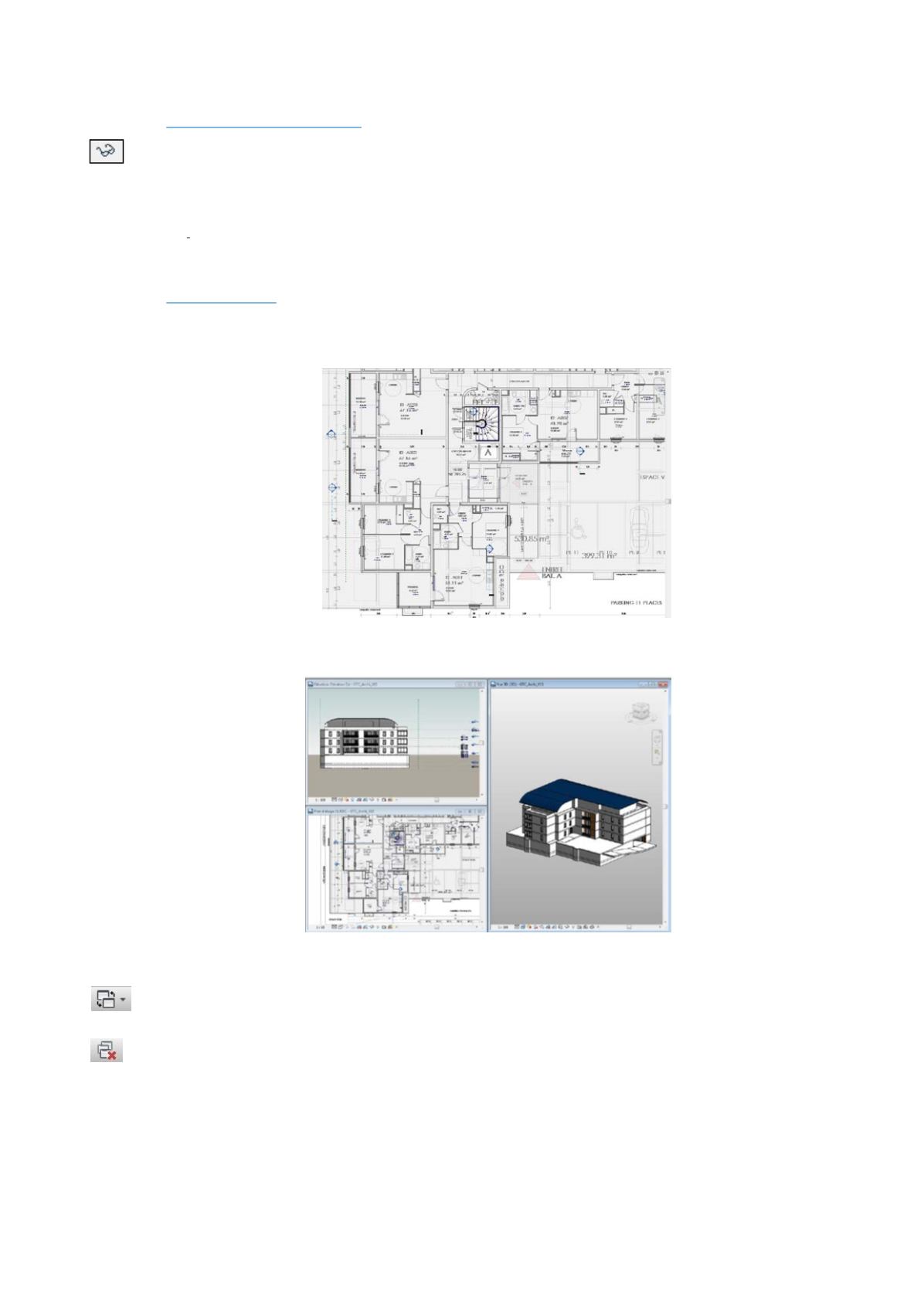
Lorsqu’on travaille on utilise une multitude de fenêtres. On peut :
•
Visualiser une fenêtre en grand écran et laisser les autres cachées derrière : on fait un double clic sur la vue
souhaitée dans l’arborescence ;
•
Visualiser l’ensemble des fenêtres en multifenêtrage : grâce au raccourci clavier
WT
.
Pour se déplacer entre les différentes fenêtres on peut utiliser l’outil
Basculer entre les fenêtres
disponible dans la
barre d’outils d’accès rapide (la flèche déroulante permet alors de sélectionner la vue souhaitée
)
, ou tout simplement
recourir au raccourci clavier
CTRL+TAB
.
Il est recommandé de nettoyer régulièrement son « plan de travail » avec l’outil
Fermer les fenêtres cachées,
également disponible dans la barre d’outils d’accès rapide, afin de ne pas se perdre dans les nombreuses fenêtres
ouvertes.