



 15 / 86

Copyright
©
2016 Tous droits réservés – GRAITEC France
13
i)
Gérer la visibilité et les graphismes d’une vue
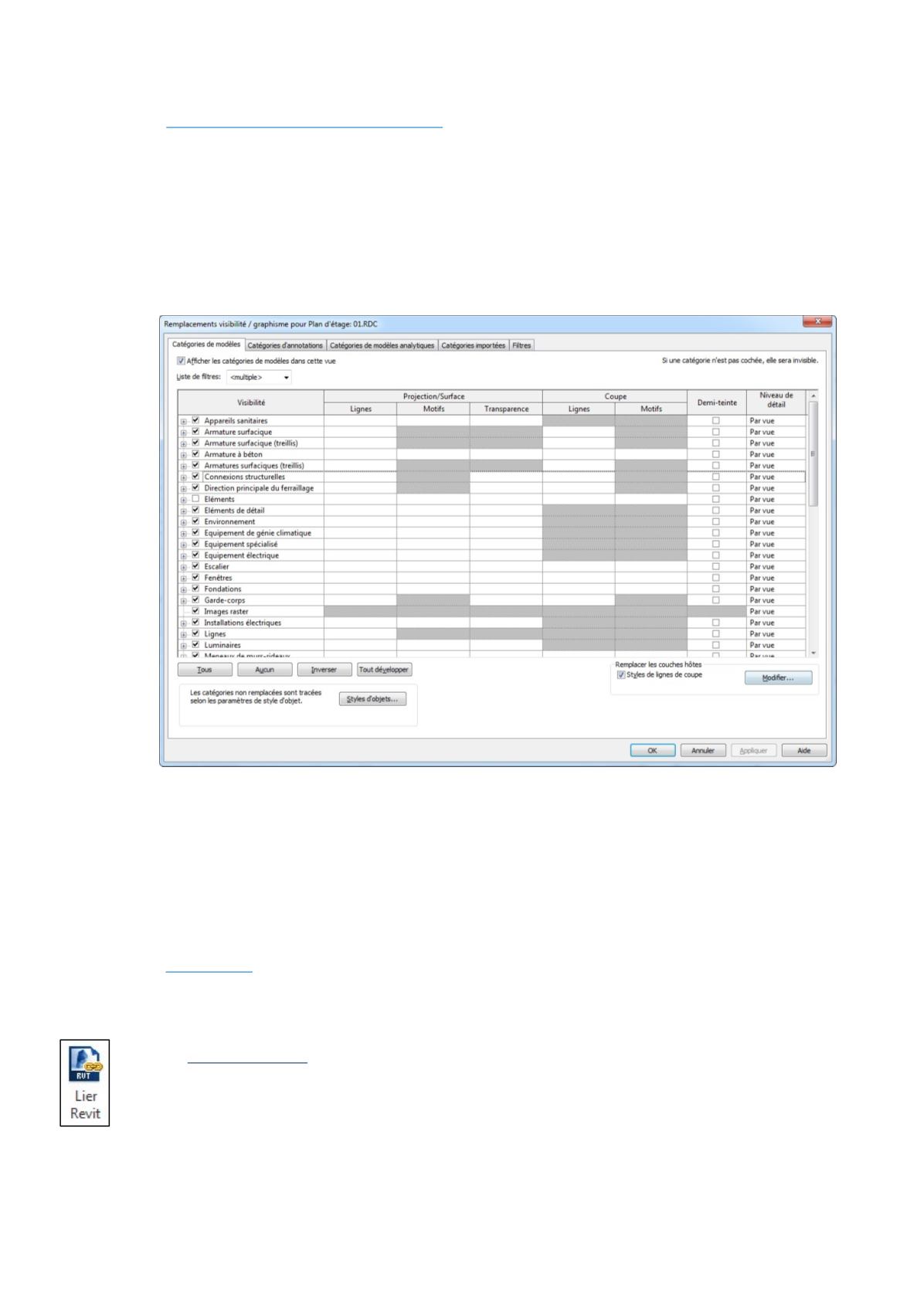
Dans Autodesk Revit, chaque vue dispose de son propre style de visibilité et de graphisme (motifs, transparence,
etc…). Pour le configurer, on ouvre la boîte de dialogue
Remplacement visibilité/graphisme
grâce à l’outil
Visibilité/Graphisme
dans l’onglet
Vue
, ou avec le raccourci clavier
VV
.
Cette boîte de dialogue comporte cinq onglets initialement :
•
Catégorie de modèles
: pour les éléments 3D ;
•
Catégorie d’annotations
: pour les éléments 2D ;
•
Catégorie de modèles analytiques
: pour les éléments intervenant dans les calculs ;
•
Catégories importées
: pour tout élément importé dans le projet ;
•
Filtres.
Dans la colonne
Visibilité
, on peut choisir, en cochant ou en décochant la case attribuée à une catégorie, de la faire
apparaître ou de la masquer dans la vue.
On peut également déterminer l’affichage d’une catégorie en projection et en coupe dans les colonnes de
Projection/Surface
et de
Coupe
(quel motif ? quel contour ? quelle couleur ? affectée d’une transparence et, si oui, avec
quel pourcentage ?).
La colonne
Demi-teinte
est quant à elle très utilisée pour les liaisons de fichiers CAO : faire apparaître un fond de
plan DWG en demi-teinte permet un plus grand confort lorsqu’on travaille dessus.
j)
Gérer les liens
Dans Autodesk Revit nous pouvons lier différents formats de fichier (tels que des formats CAD : DWG, DXF, DGN,
SAT et SKP), mais également d’autres fichiers de projet Revit. Ceci est très pratique car nous pouvons ainsi décomposer
notre projet en distinguant les bâtiments et le site.
1.
Création d’une liaison
Nous nous plaçons dans la vue souhaitée et nous lançons la fonction
Lier Revit
, disponible dans l’onglet
Insérer
.
Nous choisissons le fichier à insérer, et nous optons pour un positionnement
Automatique - Centre à centre
. Le
modèle lié apparaît désormais dans l’interface graphique et nous retrouvons le lien dans l’arborescence.