



 21 / 86

Copyright
©
2016 Tous droits réservés – GRAITEC France
19
PARTIE B] : MODELISATION SOUS REVIT
I] DEMARRAGE DU PROJET
Nous allons ici voir les étapes à suivre pour démarrer un projet.
a)
Choix d’un gabarit
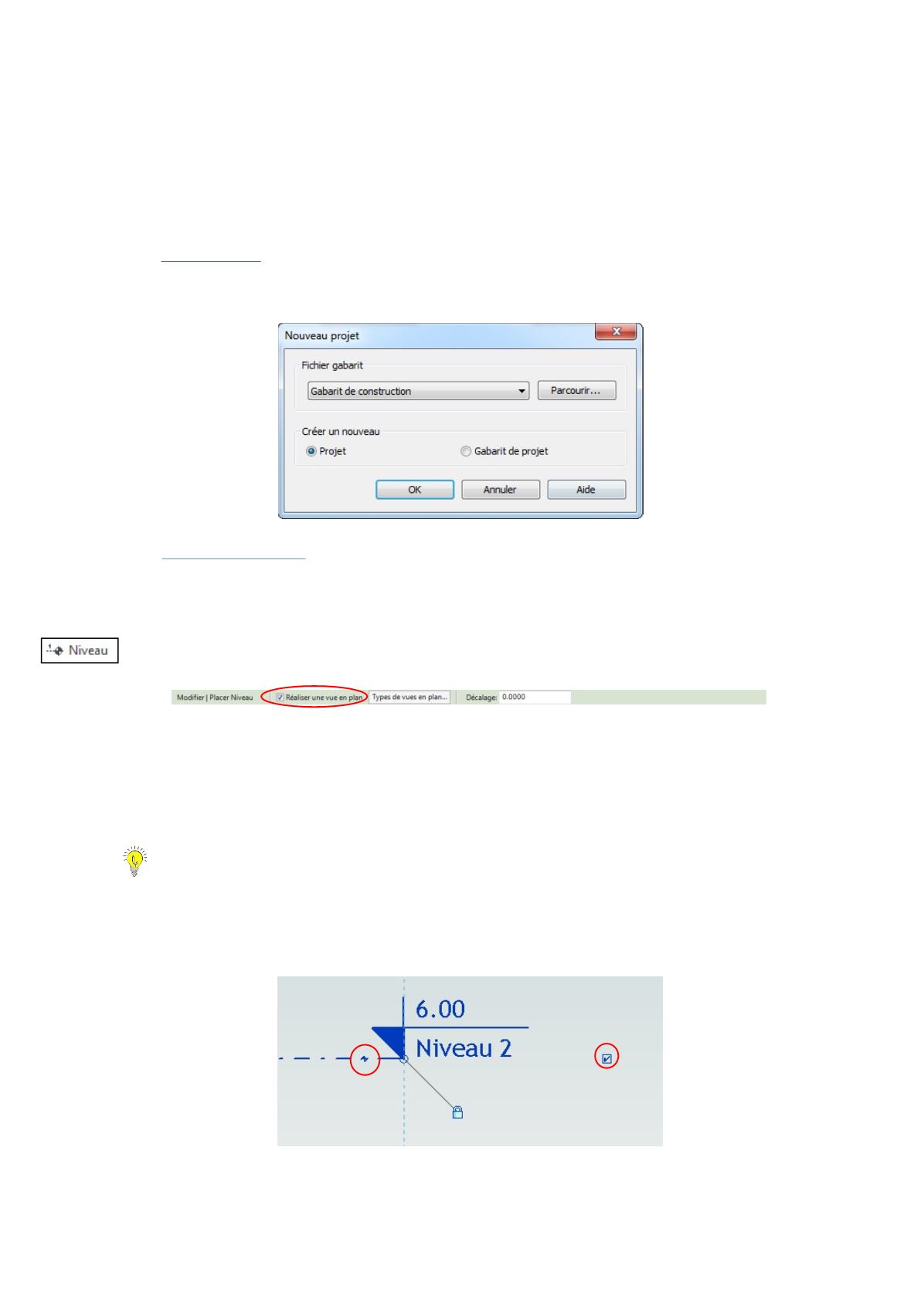
Afin de créer un projet Revit nous devons au préalable choisir le gabarit correspondant à nos besoins (préconfiguré
et intégré dans le logiciel, ou créé par nos soins et à récupérer avec l’onglet
Parcourir
).
b)
Mise en place des niveaux
Les niveaux définissent la trame verticale du projet, et sont des références pour placer nos composants.
En voici les étapes de création :
•
Choisir d’affecter une vue, ou pas, au niveau : on se place sur une vue d’élévation et, dans l’onglet
Architecture,
on clique sur l’icône
Niveau
. Dans la barre d’options qui s’affiche, on peut choisir d’affecter une vue en plan
à notre niveau en cochant la case
Réaliser une vue en plan
. Si tel est le cas, le niveau apparaitra avec un triangle bleu dans
les vues d’élévation, sinon on aura alors un triangle noir ;
•
Tracer le niveau : on trace la ligne du niveau, d’abord approximativement en altimétrie, en prenant soin de
s’aligner avec les autres (on commence par l’extrémité gauche et on étire jusqu’à l’extrémité droite) ;
•
Préciser l’altimétrie du niveau : on entre les bonnes valeurs altimétriques et le nom de notre niveau par un
double clic ;
•
Contraindre en positionnement le niveau créé (autrement dit le verrouiller pour éviter qu’il ne se déplace
quand on travaille) : on clique sur le petit cadenas apparaissant à la sélection du niveau.
Remarques :
Concernant la présentation des niveaux…
- On peut choisir de faire apparaître, ou pas, les étiquettes aux extrémités des niveaux en cochant la petite
case apparaissant à droite du niveau sélectionné ;
- On peut éviter les chevauchements des étiquettes des niveaux en cliquant sur la petite vague présente sur le
niveau.