



 26 / 86

Copyright
©
2016 Tous droits réservés – GRAITEC France
24
c)
Les fonctions de l’onglet
Modifier
les plus courantes
Dans l’onglet
Modifier
on retrouve de nombreuses fonctions :
•
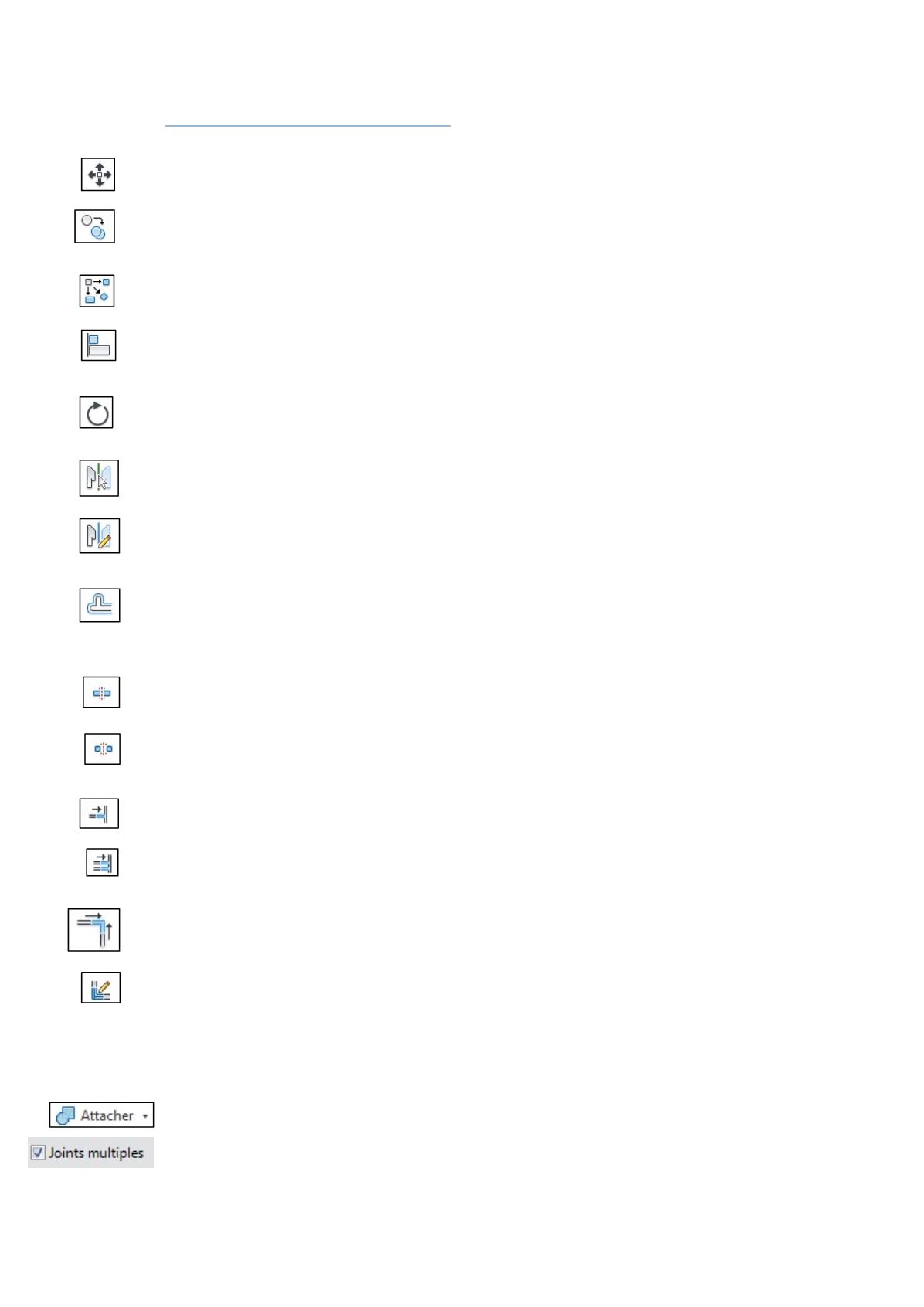
Déplacer (
MV
): pour déplacer un élément.
On sélectionne l’objet, on clique sur l’icône
Déplacer
, et on choisit un point de base pour le déplacement.
•
Copier (
CO
) : pour copier un élément en conservant toutes ses propriétés.
On sélectionne l’objet, on clique sur l’icône
Copier
, on choisit un point de base de l’élément à copier qui
correspondra au même point pour l’élément copié.
•
Copier à l’identique (
CS
) : pour copier un élément en conservant ses caractéristiques tout en restant libre de
ses formes.
On sélectionne l’objet, on clique sur l’icône
Copier à l’identique
et on trace le nouvel objet.
•
Aligner (
AL
) : pour placer sur un même axe deux éléments.
On clique sur l’icône
Aligner
, on clique sur l’axe d’alignement puis sur l’axe de l’objet qu’on veut aligner.
•
Rotation (
RO
) : pour faire pivoter l’élément sélectionné autour d’un axe.
On sélectionne l’objet, on clique sur l’icône
Rotation
et, dans la barre d’options, on clique sur
lieu
afin de spécifier
le point autour duquel tournera l’objet. On trace ensuite deux axes : le premier correspondant à l’axe d’origine, le
second à l’axe souhaité. On peut aussi entrer la valeur de l’angle de rotation.
•
Symétrie – Choisir l’axe (
MM
) : pour inverser la position d’éléments selon une ligne existante comme axe de
symétrie.
On sélectionne l’objet, on clique sur l’icône
Symétrie-Choisir l’axe
et on clique sur l’axe.
•
Symétrie – Dessiner l’axe (
DM
) : cette fonction est très similaire à la précédente, à ceci près qu’on doit
dessiner l’axe de symétrie.
•
Décaler (
OF
) : pour déplacer ou copier un élément sur une distance spécifiée, perpendiculairement à sa
longueur.
On clique sur l’icône
Décaler
, puis dans la barre d’options on spécifie la distance et si on souhaite copier l’élément
ou simplement le déplacer. Enfin, on clique sur l’objet source et, selon le côté de l’objet sur lequel on se place,
celui-ci sera décalé à droite ou à gauche (ceci est indiqué par des pointillés bleu).
•
Scinder l’élément (
SL
) : pour couper un élément en un point.
On sélectionne l’objet, on clique sur l’icône
Scinder l’élément
, et on clique à l’endroit où on souhaiter couper
l’objet.
On peut ainsi scinder un objet en trois et supprimer la portion de mur intermédiaire en cochant la case
Supprimer
le segment interne
dans la barre d’options.
On dispose également de la fonction Scinder avec un espace qui permet de créer une coupure dans le mur en en
spécifiant l’espacement dans le champ
Espace entre les joints
dans la barre d’options.
•
Ajuster/ Prolonger un seul élément : pour prolonger ou réduire un élément jusqu’à une limité définie par un
autre élément.
Après avoir cliqué sur l’icône
Ajuster/Prolonger un seul élément
, on sélectionne d’abord l’élément qui fera office de
limite puis celui qu’on veut garder (ajustement) ou prolonger (prolongation).
On dispose également de la fonction Ajuster/Prolonger plusieurs éléments si on souhaite affecter la modification à
plusieurs éléments sans relancer la fonction.
•
Ajuster/prolonger en angle (
TR
) : pour ajuster ou prolonger des éléments afin qu’ils forment un coin.
On clique sur l’icône
Ajuster/Prolonger en angle
, puis on sélectionne les deux objets concernés par le raccord.
•
Jonction de murs : pour modifier la jonction entre les murs (onglet, about, droit).
On clique sur l’icône
Jonction de murs
, puis on sélectionne le joint souhaité : dans la barre d’options on peut alors
choisir le type de joint qu’on veut (onglet, about, droit) et visualiser les différentes possibilités avec les onglets
Précédent
et
Suivant
.
Dans la barre d’options on peut également choisir de nettoyer le joint, ou pas : autrement dit d’assurer une
homogénéité des murs, ou de laisser le joint apparent.
•
Attacher (la géométrie) : cette fonction permet de créer des jonctions propres entre plusieurs éléments
hôtes partageant une face (ou de les supprimer avec
Détacher la géométrie
dans le menu déroulant).
Après avoir cliqué sur l’onglet et choisi l’action, on sélectionne d’abord l’élément auquel on souhaite attacher la
géométrie puis l’élément à attacher.
Quand on souhaite attacher plusieurs éléments à un même élément, afin d’éviter de relancer la fonction, on peut
cocher la case
Joints multiples
dans la barre d’options : il suffira alors de sélectionner une fois l’élément de
référence, puis on cliquera sur tous les éléments à attacher successivement.