



 31 / 86

Copyright
©
2016 Tous droits réservés – GRAITEC France
29
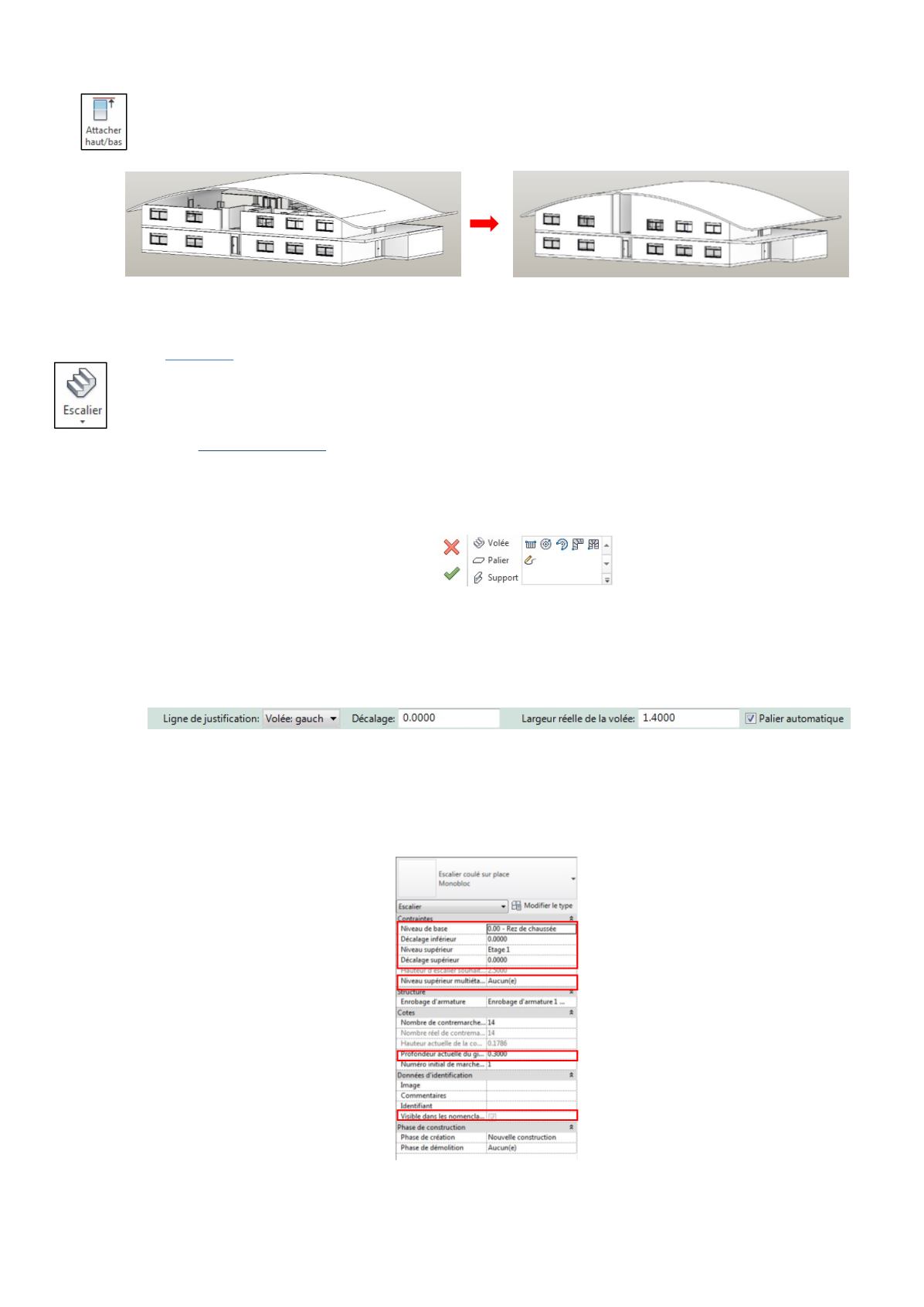
Il faut ensuite veiller à attacher les murs au toit : on procède de la même façon que pour les sols, avec l’outil
Attacher haut/bas
après avoir sélectionné les murs.
h)
Les escaliers
Toute l’enveloppe de notre bâtiment est désormais créée : nous pouvons entrer plus dans les détails quant à son
aménagement intérieur. Nous commençons par les escaliers grâce à la fonction
Escalier
(dans l’onglet
Architecture
), qui
propose deux méthodes de modélisation dans le menu déroulant :
Escalier par composant
ou
Escalier par esquisse
.
1.
Escalier par composant
Cette méthode va générer l’élément à partir d’une bibliothèque d’escaliers standards.
Pour créer ce type d’escalier nous avons besoin de plusieurs données :
•
Dans l’onglet
Modifier
, quand on lance la fonction
Escalier par composant
:
o
Le type de volée ;
o
La forme du palier.
•
Dans la barre d’options :
o
La ligne de justification du tracé (par exemple, en choisissant volée gauche, on indique que la
ligne de justification sera à gauche de la volée) ;
o
Un éventuel décalage ;
o
La largeur de la volée ;
o
La présence d’un palier automatique ou pas.
•
Dans la fenêtre de propriétés :
o
Les contraintes inférieure et supérieure, affectées de décalages éventuels ;
o
La copie éventuelle de l’escalier sur plusieurs étages en cochant la case
Niveau supérieur
multiétage
(attention, ceci nécessite des hauteurs d’étage constantes);
o
Le nombre de contremarches ;
o
La profondeur du giron.
Vue 3D avant que les murs soient attachés au toit.
Vue 3D après que les murs aient été attachés au toit.