



 27 / 86

Copyright
©
2016 Tous droits réservés – GRAITEC France
25
•
Verrouiller (
PN
): pour verrouiller un élément de modèle in situ.
On sélectionne l’objet et on clique sur l’icône
Verrouiller
.
Pour déverrouiller l’objet on procède de la même manière avec la fonction
Déverrouiller
.
d)
Les sols
Nous nous intéressons maintenant aux sols, que nous générons grâce à l’onglet
Sol
(toujours dans
Architecture
). La
petite flèche donne accès à un menu déroulant nous permettant de choisir entre
Dalle : architecture
et
Plancher
(le
menu propose aussi des
sols par face
, mais nous les utilisons peu).
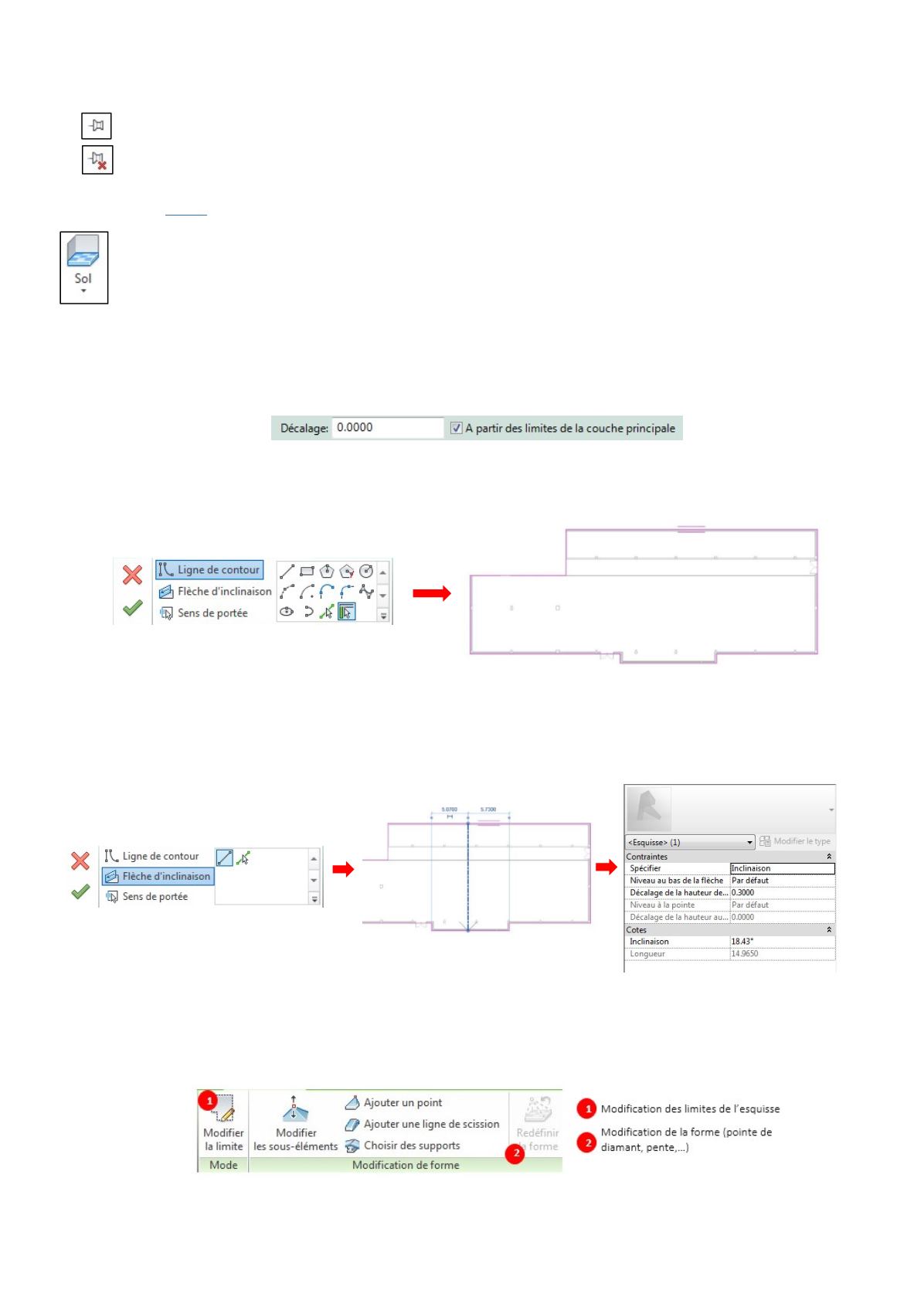
Comme pour les murs, une fois la fonction lancée, et avant de tracer notre sol, nous veillons aux éléments
suivants :
•
Le type de sol : dans la fenêtre de propriétés ;
•
Les options de tracé du sol :
•
Avec ou sans décalage : pour définir un éventuel débord de l’esquisse du sol ;
•
A partir des limites de la couche principale
: en cochant cette case on précise de dessiner l’esquisse du
sol sur les limites de couche principale définies dans le mur (donc en théorie sur le composant porteur).
On peut ensuite tracer le sol :
•
On définit les lignes de contour du sol : on sélectionne
Lignes de contour,
dans l’onglet
Modifier,
et on utilise
les différents outils proposés (l’ensemble du plan apparaît en demi-teinte, et les lignes d’esquisse en couleur):
•
On affecte une pente à notre sol : on sélectionne
Flèche d’inclinaison
dans l’onglet
Modifier
et, à l’aide des
outils proposés, on trace une flèche en faisant attention à ce que les extrémités de celle-ci soient en contact avec les
lignes d’esquisse de sol. Dans la fenêtre de propriétés on peut ensuite régler les paramètres de cette pente (angle
d’inclinaison, décalage,…).
Attention à ne pas oublier de valider à la fin de notre tracé pour quitter l’outil de modélisation.
Si on souhaite par la suite modifier le sol il suffit de le sélectionner. Des onglets contextuels de modification
apparaissent alors :