



 22 / 86

Copyright
©
2016 Tous droits réservés – GRAITEC France
20
c)
Importation et liaison de fichiers CAO
Maintenant que les niveaux sont créés, nous pouvons insérer un fichier CAO en fond de plan afin de travailler
dessus.
Voici les étapes à suivre :
•
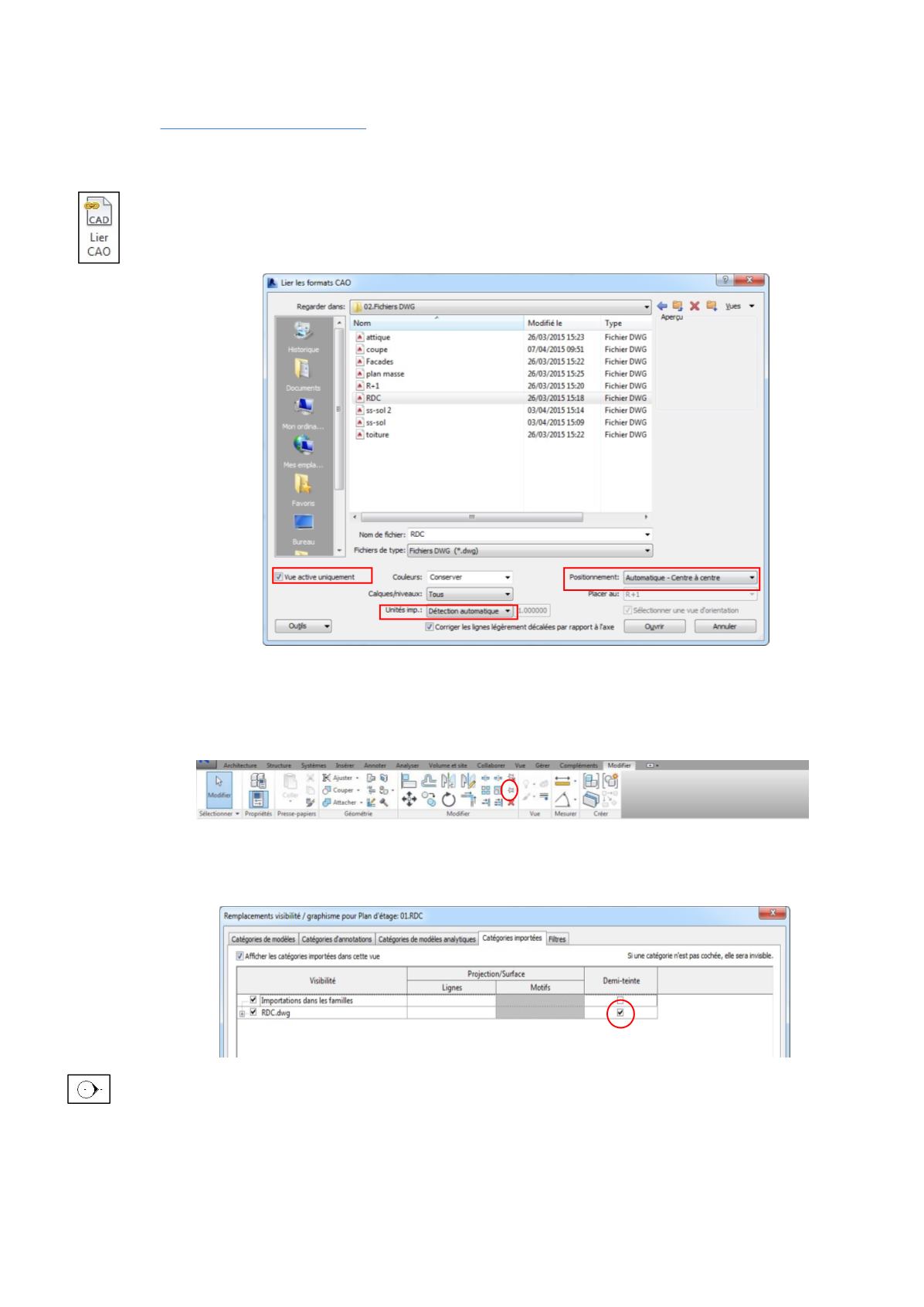
Insérer le fichier CAO : On se place dans la vue en plan d’étage correspondant à l’étage du fond de plan à
insérer et, dans l’onglet
Insérer
, on clique sur l’icône
Lier CAO
. On va alors chercher le fichier CAO dans la boîte de
dialogue en spécifiant les points suivants :
Vue active uniquement
, et
Automatique-Centre à centre
). On vérifie également
les unités.
•
Vérifier l’échelle : on compare les cotations du plan aux mesures qu’on peut faire grâce à l’outil
Mesurer
(disponible dans la barre d’outils d’accès rapide).
•
Contraindre en positionnement le fond de plan : on sélectionne le fond de plan et on utilise l’outil de
verrouillage (symbolisé par une petite punaise dans l’onglet
Modifier
)
•
Mettre le fond de plan en demi-teinte : dans la boîte de dialogue
Remplacements visibilité/graphisme,
accessible avec le raccourci clavier
VV
, nous cochons la case
Demi-teinte
de la ligne correspondant à notre fond de plan
(dans l’onglet
Catégories importées
).
•
Veiller à ce que les 4 petits symboles de coupe encadrent bien le fond de plan (ils fixent le cadre des vues
en élévation).