



 23 / 86

Copyright
©
2016 Tous droits réservés – GRAITEC France
21
Remarques :
-
Comment choisir le positionnement à l’insertion du fichier CAO ?
Quand on a un fichier Autocad de coordonnées proches du zéro on peut choisir un positionnement à
l’insertion
Automatique - Origine à origine
. Mais s’il est éloigné du zéro on optera pour un positionnement
Automatique -
Centre a centre
car le logiciel revit est limité à un rayon de 33km.
-
Pourquoi choisir une liaison CAO plutôt qu’un import ?
Il est fortement recommandé de privilégier la liaison CAO plutôt que l’import pour plusieurs raisons :
o
le fichier sera plus léger ;
o
on évitera les problèmes dus aux mises à jour du Xref ;
o
on pourra récupérer les données du système de coordonnées disponibles dans le fichier DWG (du fait
du lien et non d’un simple import).
d)
Création de vues en plan de modélisation
1.
Création de vue 2D
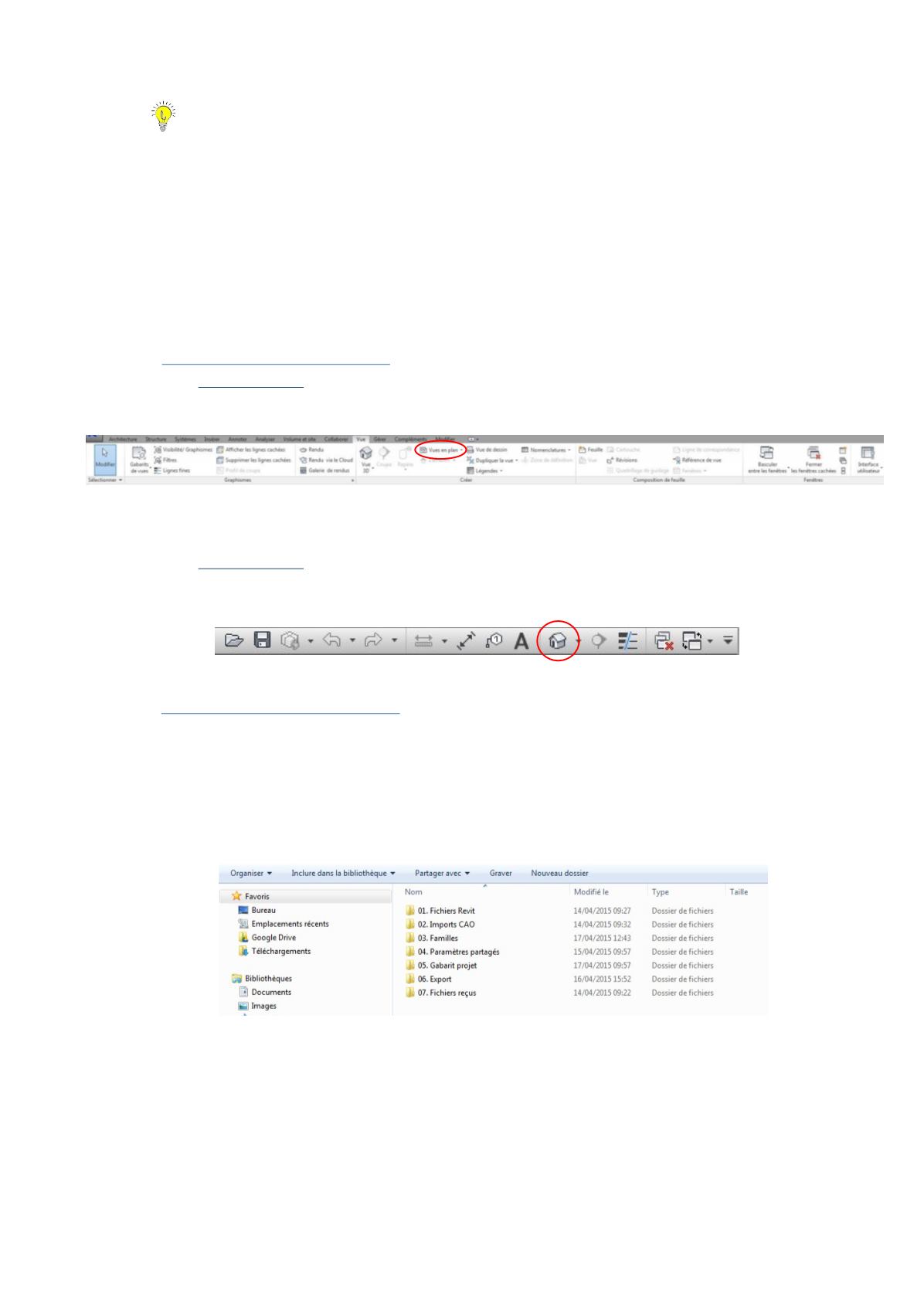
Certaines vues en plan d’étage peuvent venir à manquer dans le gabarit choisi. Une fois nos niveaux placés,
nous pouvons créer les vues 2D manquantes grâce à l’outil
Vues en plan
dans l’onglet
Vue
.
La petite flèche déroule les vues qu’on peut créer, et nous choisissons «Plan d’étage ». Après avoir
sélectionné le niveau correspondant, la vue est créée.
2.
Création de vue 3D
Il peut arriver que le gabarit ne contienne pas de vue 3D. Dans ce cas, nous cliquons sur l’icône
Vue 3D
par
défaut
dans la barre d’outils d’accès rapide.
e)
Organisation des fichiers et enregistrement
Quand nous travaillons sur Autodesk Revit nous ouvrons et utilisons une quantité assez importante de fichiers. En
effet, il y a :
•
les fichiers que nous produisons (fichiers revit, exports) ;
•
les fichiers annexes que nous créons pour développer la maquette (gabarit, familles, paramètres partagés) ;
•
les fichiers sur lesquels nous nous basons pour la modélisation (imports CAO et autres fichiers reçus).
Il est donc indispensable de bien structurer l’organisation de nos fichiers.
Nous pourrions procéder ainsi :
Il est recommandé d’utiliser des noms de fichiers cohérents, et de mettre en suffixe la version de Revit sous
laquelle a été créée le modèle (par exemple : NomSociété_Archi_BâtimentB_V15).