



 29 / 86

Copyright
©
2016 Tous droits réservés – GRAITEC France
27
2.
Les fenêtres
La méthode est très similaire à celle des portes : après avoir cliqué sur l’onglet
Fenêtres
, dans
Architecture
,
nous veillons à ce que le bon type de fenêtre soit engagé. Sinon nous le modifions dans le sélecteur de type, et au
besoin nous chargeons une famille de fenêtres.
Nous insérons ensuite la fenêtre dans le mur de la même façon que pour les portes, et les symboles de double
flèche ont aussi une vocation d’orientation.
f)
Les fonctions de duplication
Nous avons déjà vu, dans le paragraphe c)III]Partie B], la fonction d’édition
Copier
. Nous allons maintenant nous
intéresser à l’outil
Copier dans le Presse
-papiers qui permet de copier un ou plusieurs éléments dans la mémoire de
Autodesk Revit après les avoir sélectionné. On pourra ainsi les coller dans le dessin ou dans un projet différent.
Différentes fonctions de duplication sont ainsi proposées dans le menu déroulant de l’icône
Coller depuis le Presse-
papiers
:
•
Aligné au même emplacement
: on obtient les deux éléments superposés ;
•
Aligné entre les niveaux
: on précise le niveau sur lequel on veut copier les éléments placés dans le Presse-
papiers, et ceux-ci apparaissent bien alignés dans le niveau sélectionné. Ceci est très pratique lorsqu’on a des étages
similaires par exemple.
De la même façon on a la fonction
Aligné sur le niveau choisi
: on pointe alors graphiquement le niveau dans
une vue en élévation.
•
Aligné sur la vue actuelle :
cette fonction permet de dupliquer un, ou des, élément(s) sur plusieurs vues en
plan d’étage d’un projet sans se soucier du point de base du positionnement (par exemple pour le symbole du nord).
Pour cela, on se place sur la vue dans laquelle on souhaite copier les éléments mis dans le Presse-papiers et on
lance la fonction.
•
Coller depuis le Presse-papiers
: cette fonction est utile pour transférer des éléments entre différents projets.
Pour l’explication de la commande, prenons deux projets : le projet 1 dans lequel on a modélisé l’élément à
copier, et le projet 2 dans lequel on veut insérer cet élément. Après avoir placé l’objet dans le Presse-papiers du projet 1,
on ouvre le projet 2 (sans fermer le projet 1) et on lance la fonction
Coller depuis le Presse-papiers
. Désormais, le type
d’objet ainsi inséré appartient au projet 2 et peut être exploité.
g)
Les toits
Afin de finir l’enveloppe de notre bâtiment nous mettons en place le dernier élément : le toit. Nous le générons
grâce à l’onglet
Toit
(dans l’onglet
Architecture
). La petite flèche donne accès à un menu déroulant nous permettant de
choisir entre
Toit par tracé
ou
Toit par extrusion
(le menu propose aussi des
Toit par face
, mais nous les utilisons peu).
1.
Les toits par tracé
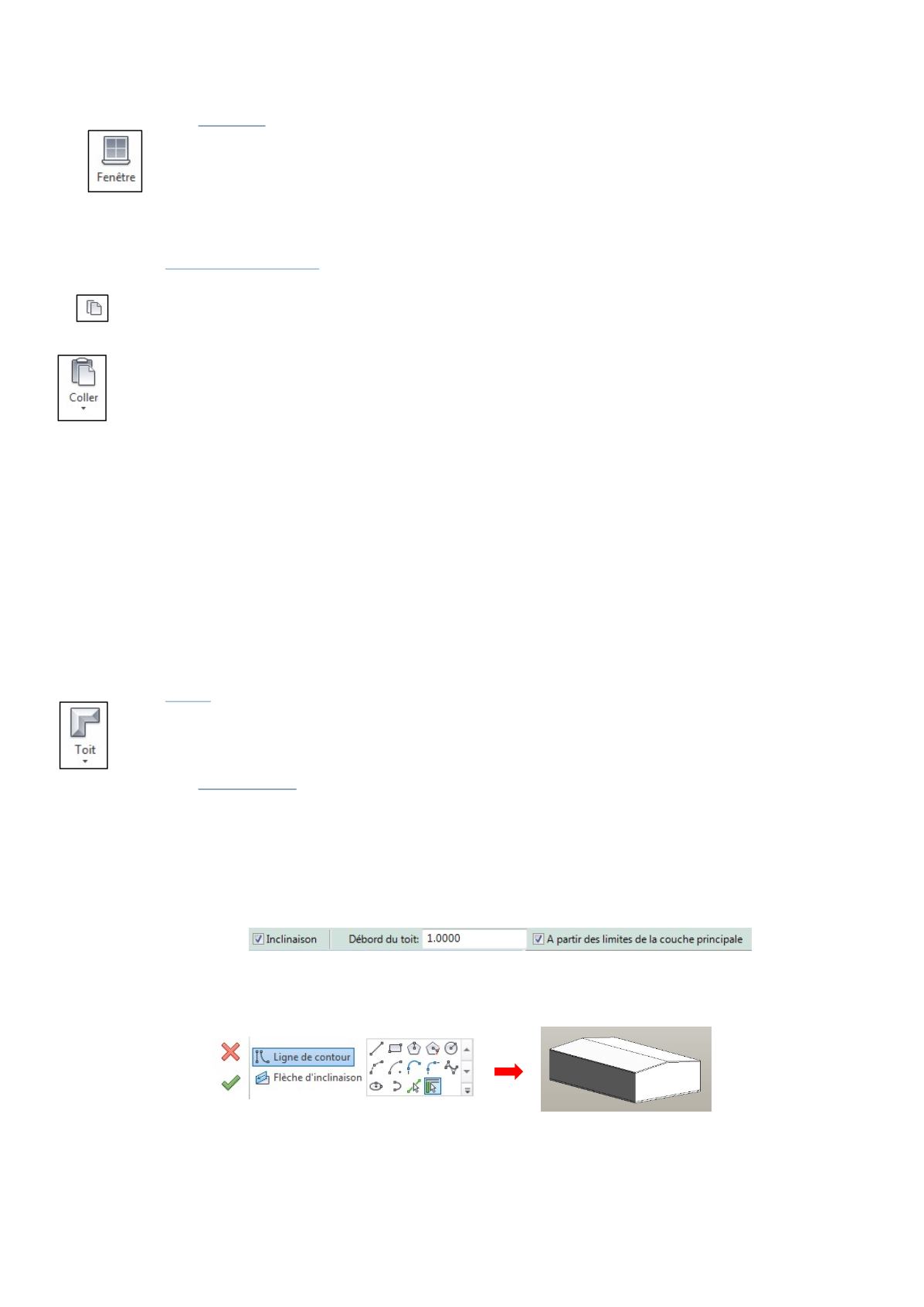
Leur mise en place est très similaire à celle des sols. En effet, une fois la fonction lancée, et avant de tracer
notre toit, nous veillons aux éléments suivants :
•
Le type de toit : dans la fenêtre de propriétés ;
•
Les options de tracé du sol :
o
Avec ou sans débord : pour définir un éventuel débord de l’esquisse du sol ;
o
A partir des limites de la couche principale
: en cochant cette case on précise de dessiner
l’esquisse du sol sur les limites de couche principale définies dans le mur (donc en théorie sur le composant
porteur).
Puis, de la même façon que pour les sols, on dessine les lignes de contour et une pente éventuelle avec les
outils disponibles dans
Lignes de contour
et
Flèche d’inclinaison
(respectivement) dans l’onglet
Modifier.
Attention à ne pas oublier de valider à la fin de notre tracé pour quitter l’outil de modélisation.