



 28 / 86

Copyright
©
2016 Tous droits réservés – GRAITEC France
26
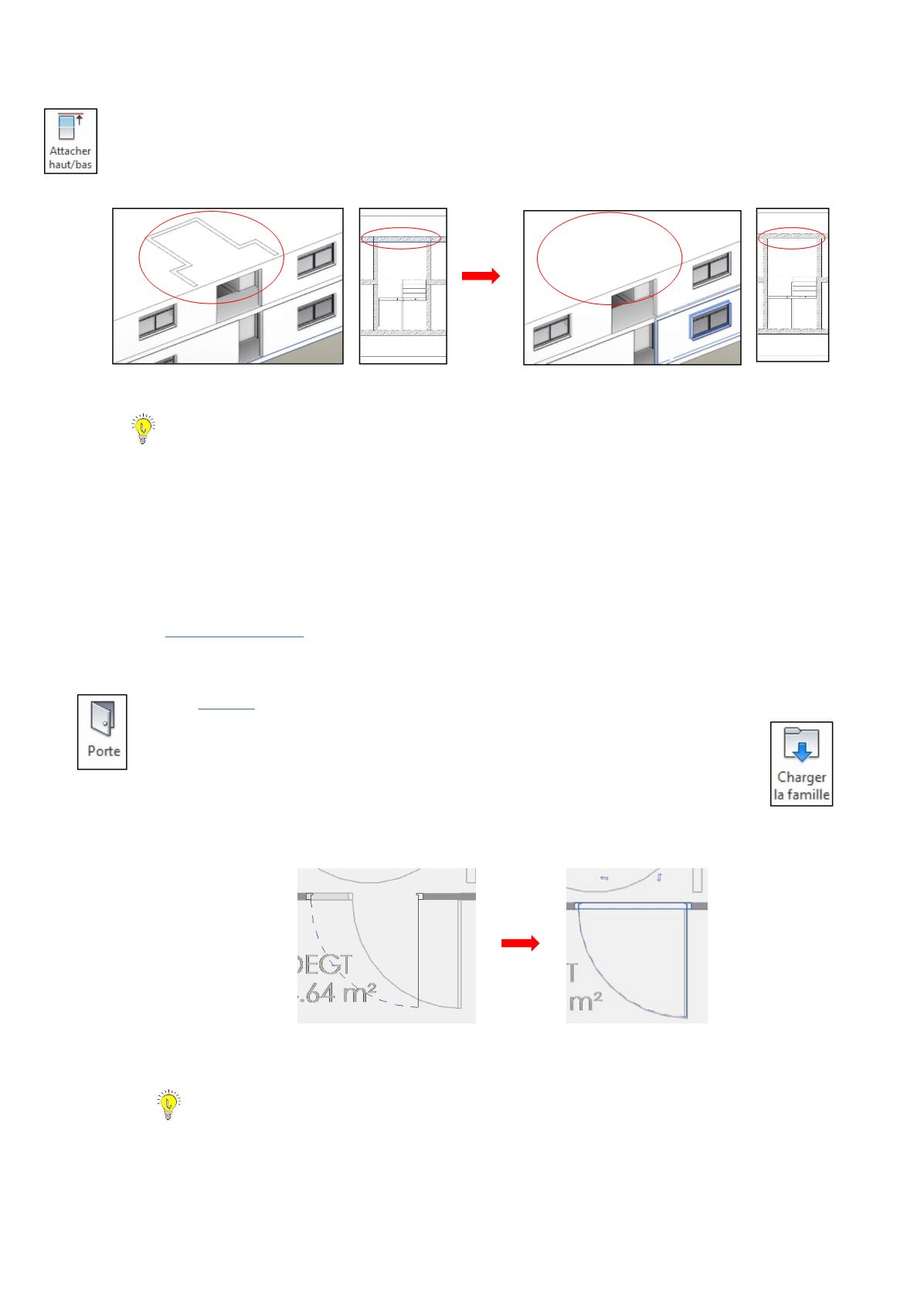
Lorsque murs et sols sont créés il faut veiller à ce qu’ils soient bien attachés entre eux. Pour cela, nous
sélectionnons les murs, nous cliquons sur l’icône
Attacher haut/bas,
disponible dans l’onglet
Modifier,
puis sur le sol
(comme souvent dans le logiciel nous raisonnons en sélectionnant d’abord l’élément de référence et ensuite les
éléments à modifier). Cette manipulation rejoint la fonction d’édition
Attacher
vue dans le paragraphe c)III]PartieB]).
Remarques :
Quelques raccourcis clavier utiles
- Quand on veut sélectionner un élément, il peut arriver qu’on ait des difficultés à s’accrocher dessus. Dans ce cas
la touche
TAB
du clavier nous est d’une aide précieuse : à chaque fois qu’on tape sur celle-ci un nouvel élément est
proposé pour la sélection. Il suffit alors de cliquer sur l’élément voulu quand il apparaît.
-
Lorsqu’on trace un élément, il existe des raccourcis clavier pour s’accrocher aux objets sur des points précis.
Ceux-ci sont constitués de deux lettres : la première est S pour « snap » (terme relatif à l’accrochage objet), et la seconde
correspond à l’initiale de l’élément cherché (par exemple C pour centre). Ainsi on a les raccourcis suivants :
SC
(centres),
SE
(extrémités),
SI
(intersections),
SM
(milieux),
ST
(tangentes),
SP
(perpendiculaires),
SZ
(avec Z pour zéro, afin
de fermer une ligne), etc…
e)
Les portes et les fenêtres
Maintenant que les sols et les murs sont modélisés, nous pouvons placer les portes et les fenêtres. En effet les
murs sont indispensables car ces deux éléments sont insérés dedans !
1.
Les portes
Pour les créer nous utilisons l’onglet
Portes
(toujours dans
Architecture
).
Comme pour les murs et les sols nous sélectionnons le type de porte souhaité dans la fenêtre de
propriétés. Il est possible que la famille voulue n’apparaisse pas dans le sélecteur de type. Dans ce cas on
clique sur l’onglet
Charger la famille
dans
Modifier/Placer Porte
et on va la chercher dans la bibliothèque.
Pour insérer la porte on clique sur le mur hôte et il est recommandé de la mettre d’abord de façon
aléatoire : on utilisera ensuite la fonction
Aligner
pour la placer correctement (essayer de la positionner
directement risquerait de nous faire perdre en précision).
Les symboles de double flèche permettent de gérer l’orientation de la porte.
Remarque :
Angle d’ouverture de porte
Si l’ouverture de la porte a un angle particulier sur le plan, on peut configurer ce dernier dans la rubrique
Graphismes
de la fenêtre de propriétés de la porte (on décoche la case
Angle 2D fixe
et on entre la valeur de l’angle
souhaité dans
Angle ouverture 3D
).
Vue 3D et coupe après que les murs aient été attachés aux sols
Vue 3D et coupe avant que les murs soient attachés aux sols