



 16 / 86

Copyright
©
2016 Tous droits réservés – GRAITEC France
14
Remarque : quand nous ouvrons la vue 3D il est possible que les projets apparaissent décalés en altimétrie. Ceci
s’explique par le fait que les deux projets ne partagent pas les mêmes références altimétriques. Nous devons donc y
remédier manuellement avec les fonctions d’édition (
Déplacer
,
Aligner
,
Rotation
) en s’aidant des niveaux dans les vues
d’élévation, et de plans de référence dans les vue en plan.
2.
Gestion des liaisons
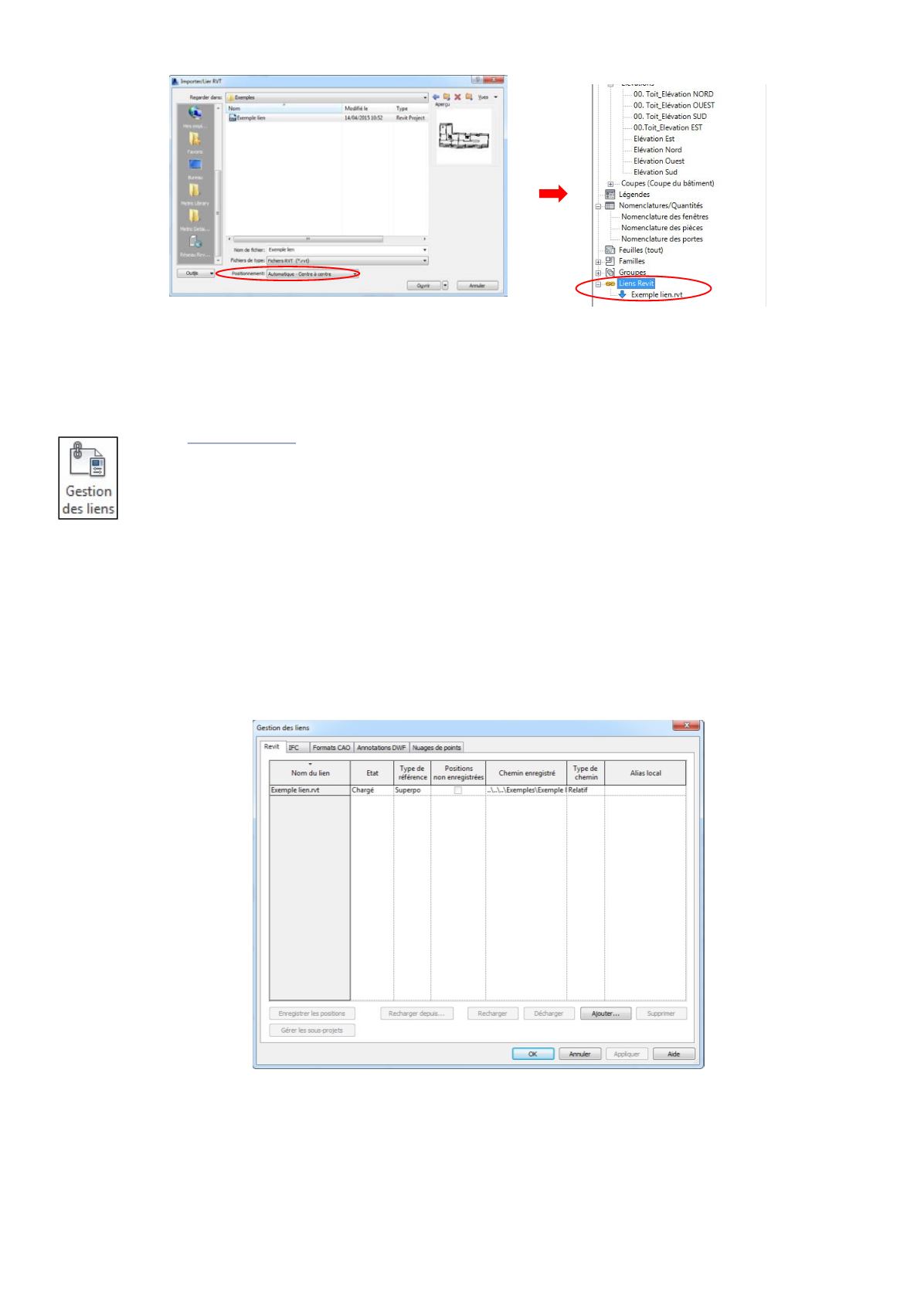
Nous pouvons gérer les modèles liés avec la fonction
Gestion des liens
disponible dans l’onglet
Insérer
(ou par
un clic droit sur
Liens Revit
dans l’arborescence). Une boîte de dialogue apparaît alors, comprenant cinq onglets : un
pour chaque type de fichier que nous pouvons lier : fichier Revit, IFC, Formats CAO, Annotations DWF, ou Nuages de
points.
Concernant les liens des fichiers Revit, plusieurs points sont déclinés dans le tableau :
•
Fichier lié
: quel est le nom du fichier ?
•
Type de référence
: quel est le mode de liaison du fichier (superposition ou attachement) ?
•
Positions non enregistrées
: le fichier possède-t-il un emplacement partagé (qui permet de positionner des
fichiers liés par rapport à des emplacements partagés) ?
•
Chemin enregistré
: quel est le chemin de localisation du fichier lié ?
•
Type de chemin
: quel est le type de référence du chemin (relatif ou absolu) ? Sachant qu’il est préférable de
se placer en relatif ;
•
Alias local
: quel est l’emplacement du modèle lié dans le cas d’une copie locale du modèle central ?
Nous pouvons également ajouter des liens dans la boîte de dialogue avec l’onglet
Ajouter
en bas à droite.
Remarque : en ouvrant la boîte de dialogue
Remplacement visibilité/graphisme
nous pouvons gérer les
paramètres de visibilité des modèles liés dans l’onglet
Liens Revit
: masqué, ou visible en demi-teinte ou encore comme
niveau de fond de plan. En cliquant sur l’onglet dans la colonne
Paramètres d’affichage
trois choix nous sont proposés :
•
Par vue d’hôte
: la vue d’hôte régit tous les paramètres de visibilité du modèle lié ;
•
Par vue liée
: nous sélectionnons le vue qui impose les paramètres de visibilité ;
•
Personnalisée :
nous configurons chaque paramètre de visibilité selon une vue d’hôte ou une vue liée.