



 13 / 86

Copyright
©
2016 Tous droits réservés – GRAITEC France
11
f)
Réaliser des coupes
1.
Dans les vues 2D
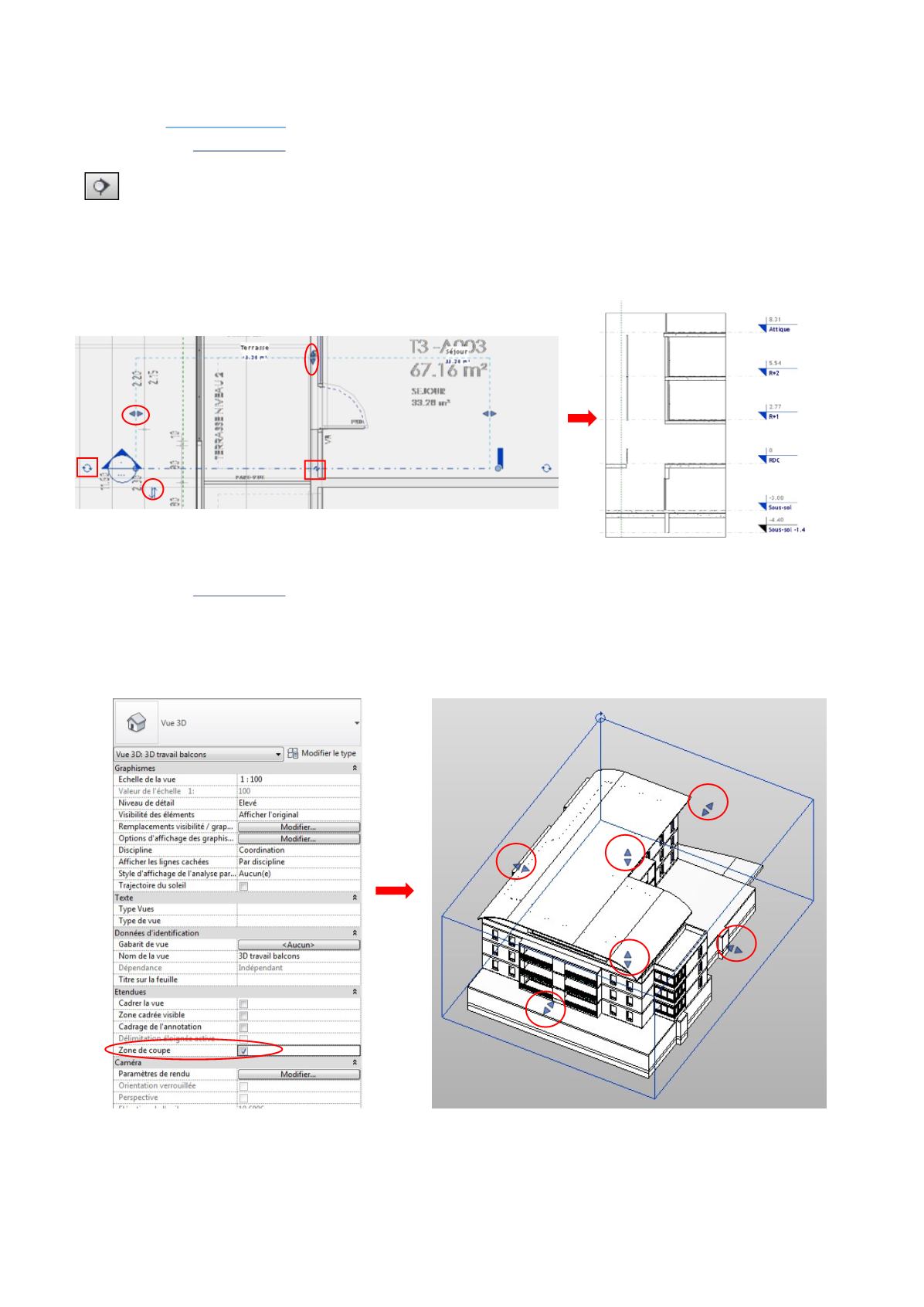
On retrouve l’outil coupe dans la barre d’outils d’accès rapide ainsi que dans l’onglet
Vue
. Il suffit alors de
tracer le trait de coupe.
Pour visualiser la coupe on fait un clic droit sur le trait de coupe et, dans le menu contextuel qui apparaît, on
clique sur
Aller à la vue
.
L’étendue de la vue de coupe peut être gérée grâce au symbole des triangles inversés.
On peut également choisir le sens de la vue de coupe avec le symbole de double flèche.
Les symboles de petite vague et de flèches qui tournent permettent quant à eux de gérer l’affichage du trait de
coupe sur le plan.
2.
Dans les vues 3D
Dans ce type de vue, il faut activer la zone de coupe dans la fenêtre de propriétés de la vue 3D en cochant la
case
Zone de coupe
. Cette dernière apparaît alors à l’écran.
Pour gérer l’étendue de la zone de coupe, et ainsi se déplacer dans notre projet en 3D, on la sélectionne et on
utilise les symboles des triangles inversés (on en trouve un sur chaque face).